 5bei.cn大模型教程网
一、 git
当然,不使用git也可以,可以从github上下载zip包,然后放到对应的地方
git的下载地址:https://git-scm.com/download/win
安装和使用这边就不说了,说下如何提高下载稳定性
参考文档:国内如何快速访问github,总有一种方式适合你-腾讯云开发者社区-腾讯云 (tencent.com)
主要的方法是查到github的相关的地址对应的ip,然后再hosts中维护。
hosts文件所在路径:C:WindowsSystem32driversetc
二、下载Stable Diffusion WebUI
地址:https://github.com/AUTOMATIC1111/stable-diffusion-webui
创建一个空目录,用来存放AI相关内容
在这个空目录中右键,选择 “git bash”

在出现的窗口中,输入 “git clone –depth 1 https://github.com/AUTOMATIC1111/stable-diffusion-webui.git ./stable-diffusion-webui”

三、 配置Stable Diffusion WebUI
打开 Stable Diffusion WebUI 的下载目录,将 webui-user.bat 文件复制一份,并改名,我这改名成 webui-user-conda.bat
使用文本编辑工具打开复制的文件,将 “set VENV_DIR=” 的设置成“-”,如图:

在conda环境下,进入Stable Diffusion WebUI 的目录,运行上面复制的文件,我的是webui-user-conda.bat
有可能会报错,
如果是git下载报错,则重新下载
方法:在上面的git窗口中,将报错的命令复制下来,执行
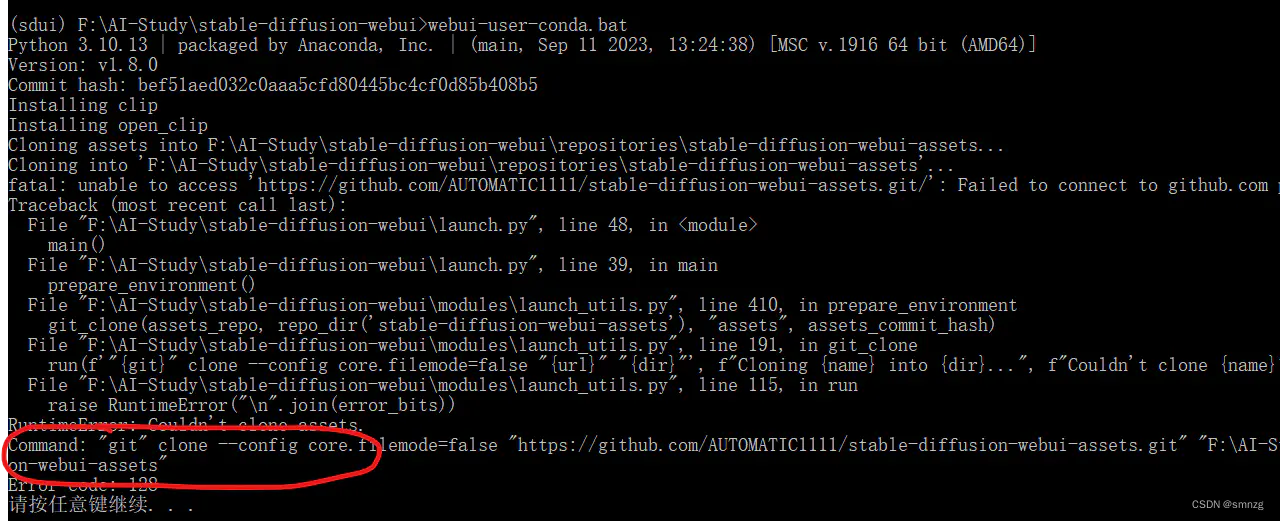
重复以上的步骤,直到启动成功,启动成功会打开页面
四、 启动
1. checkpoint
启动后,需要checkpoint,本来会默认下载一个,但由于huggingface.co这个地址我们是访问不了的,

所以可以自己下载其他的,或者使用镜像地址去手工下载
下载后的文件放到 /models/Stable-Diffusion/ 目录下
2. 启动的其他文件
放好checkpoint,启动仍然会报错

这是缺少一些文件,但他是从huggingface.co去下载的,我们可以是用镜像下载后放到对应的目录。
命令:git clone –depth 1 https://hf-mirror.com/openai/clip-vit-large-patch14 “openaiclip-vit-large-patch14”
也许有人说,可以修改源文件,将所有的huggingface.co替换成镜像地址,一劳永逸,这个是可以的,但前提是开发人不会修改这些文件,不然再次更新的时候会有文件冲突的情况
2. 配置启动参数
由于我们是低显存,所以需要配置一下启动参数,如果不配置,生成会比较慢,或者无法生成,产生OOM并退出
参数如下:
增加一行 set PYTORCH_CUDA_ALLOC_CONF=garbage_collection_threshold:0.6,max_split_size_mb:2048
将 COMMANDLINE_ARGS 的值设置为 –lowvram –opt-split-attention

其中max_split_size_mb看各自情况来试,我的显存是2G,试了这个能用。
使用参数前:生成一张20步的512X512的图用了12分钟
使用参数后:生成一张20步的512X512的图用了1.5分钟,提升还是蛮大的
备注:这个是最新版的stable diffusion webui的情况,说是做了优化,得到了提升,上个版本的,同个情况是3分钟。
五、 小技巧
1. 直接启动
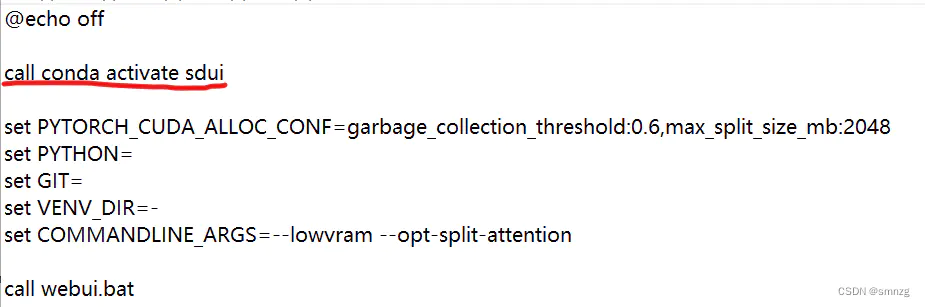
如何不手动启动conda,直接执行 自己复制且改过的启动文件,就能启动呢?
打开启动文件,在 @echo off 下加上 ” call 启动conda环境命令 “,我的是 ”call conda activate sdui“
2. 快捷方式
这个不用多说了吧,将修改后的启动文件创建一个快捷方式放到桌面上,点击即用。喜欢进目录点的略过。
文章来源于互联网:Stable Diffusion WebUI 笔记本低显存无魔法本地安装使用(四)— 安装和启动Stable Diffusion WebUI
相关推荐: 【完整指南】如何在Visual Studio Code中轻松运行Llama 3模型?
Meta 发布了最新的开源语言模型Llama 3。因为它是开源的,你可以下载这个模型,并在自己的电脑上运行。 我清楚,你可能会想,在个人笔记本上运行一个拥有80亿参数的AI模型似乎只有技术高手才能做到。但别担心!这篇文章会提供一个简单的步骤指导,帮助每个人都能…




