 5bei.cn大模型教程网
模型
本系列博客笔记主要参考B站nenly同学的视频教程,传送门:B站第一套系统的AI绘画课!零基础学会Stable Diffusion,这绝对是你看过的最容易上手的AI绘画教程 | SD WebUI 保姆级攻略_哔哩哔哩_bilibili
本文主要讲解如何下载和使用SD中的模型
有时候你可能会遇到这样的情况,在抄别人作业的时候,使用了正确的提示词和参数设置,但是结果却相差甚远,这时候很有可能是模型出问题了。
这里简单描述一下AI绘画的原理,AI通过深度学习大量的图片,学习这些图片中的信息,然后提炼出来进行作画,如果你给AI的参考图都是二次元的,那么AI画出来的作品画风也都是二次元的,这些所有的参考的图片打包之后生成的就是模型,模型主要影响的绘画风格结果,使用不同风格的模型就可以生成不同风格的作品。
文件构成和加载位置
模型在SD中的位置通常是在根目录下的【modelsStable-diffusion】文件下,下载了新的模型直接将其复制到这个文件夹下面就可以进行加载
一些模型的类型为checkpoint,后缀通常为ckpt;还有一些模型的类型为safetensors,它的大小更小,模型的训练非常消耗算力,所以大部分模型都是不断地退出新的版本进行迭代
这两种类型的模型你在下载好之后放入【modelsStable-diffusion】文件夹中即可使用,如果你是在打开SD的情况下导入的文件,需要点击模型右边的刷新按钮加载模型,然后就可以选择自己下载的模型并使用了。

在模型选择的右边有一个VAE(Variational Auto Encoder,变分自解码器)模型,如果说模型用来控制画风的话,VAE则可以理解为是用来给图片添加色彩滤镜,现在的大模型通常把VAE都内置其中,不需要进行选择。如果模型没有内嵌会在model card页面推荐合适的VAE,或者使用一些通用的VAE效果也会不错,比秋叶SD整合包中自带的一些。
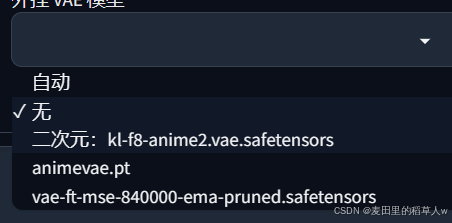
VAE的格式一般为pt或safetensors,安装地址为根目录下的【models/VAE】。
VAE使用时有一个小技巧:把给特定模型使用的VAE改成和其同名状态,此时需要在模型名字后面、.pt前面,加上.vae才能被识别,在选择VAE时使用auto就可以自动选择了
模型下载渠道
Stable Diffusion官方会发布更新模型,但是官方模型的训练素材来源和尺度都会受到限制,作画精度不高,很多时候我们使用的都是个人训练的模型,这些模型往往针对于特殊的画风或者题材进行训练,达到更好的效果,很多人会把自己的模型分享出来(开源精神万岁),让我们可以直接使用。下面我来介绍一些用于分享和下载模型的网站:
hugging face
Hugging Face : Hugging Face,翻译过来就是抱脸,这是一个很大的ai资源分享社区,不仅有ai绘画的内容
点击models,在左边筛选中选择Text-to-Image就可以找到主要用于文生图ai绘画的模型,这里面包含了历代sd发布的官方模型

让我们查找一个模型来看看具体页面中的内容,anythin模型是一个很火的二次元画风模型,让我们在搜索框中输入anything,进入anything v5版本模型的详细内容页面,这个模型详情页面通常称为model card

进去详情页面之后,如果你的英语不是问题,直接看懂也不是很难,看不懂的可以求助翻译软件
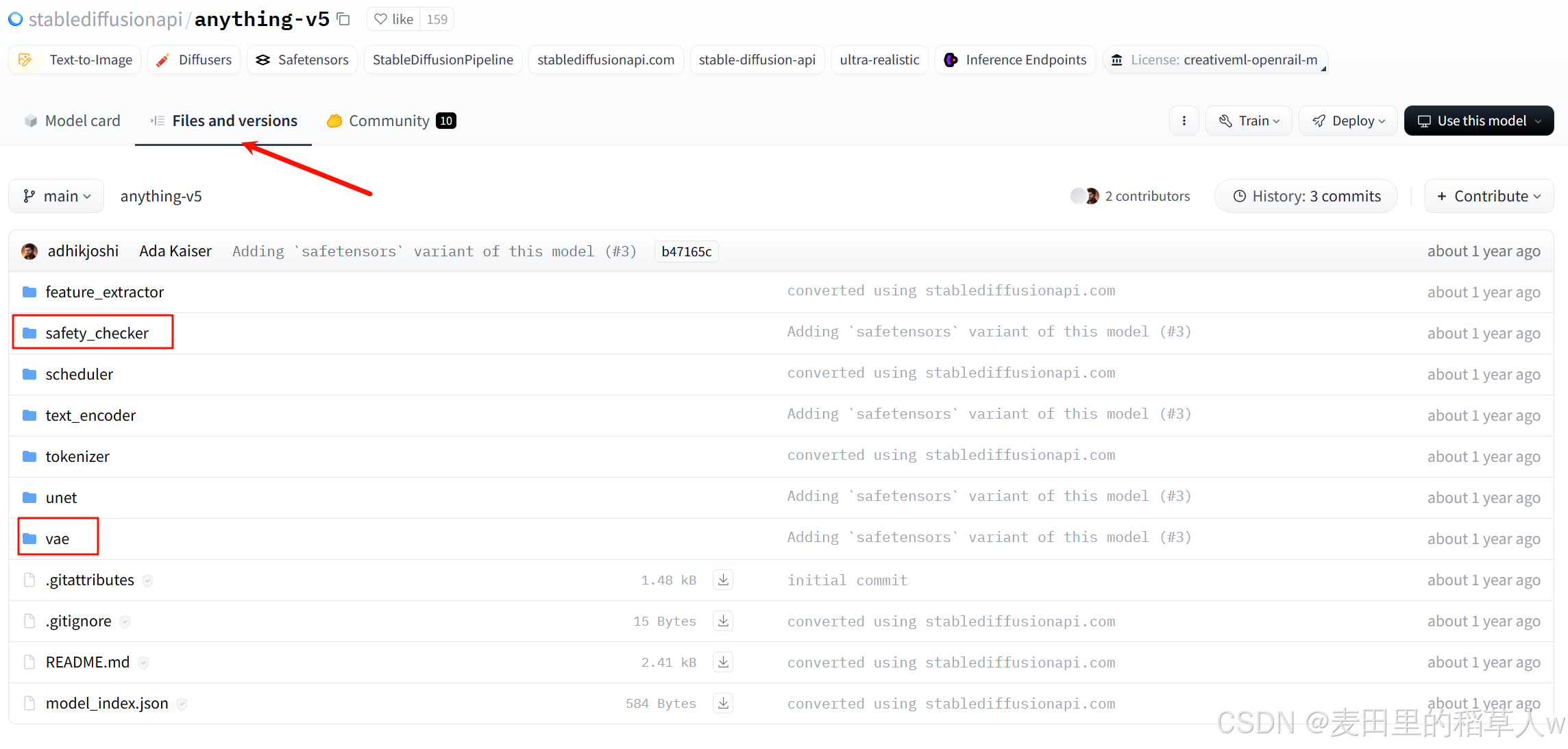
点击上面的【Files and versions】,这里面就存放着模型的文件,想要找大模型的话就在【safety_checker】中查找,想要找VAE模型的话就在【vae】中查找,目前我们使用到的只有这两种模型,其余内容现在不需要下载。
Civital
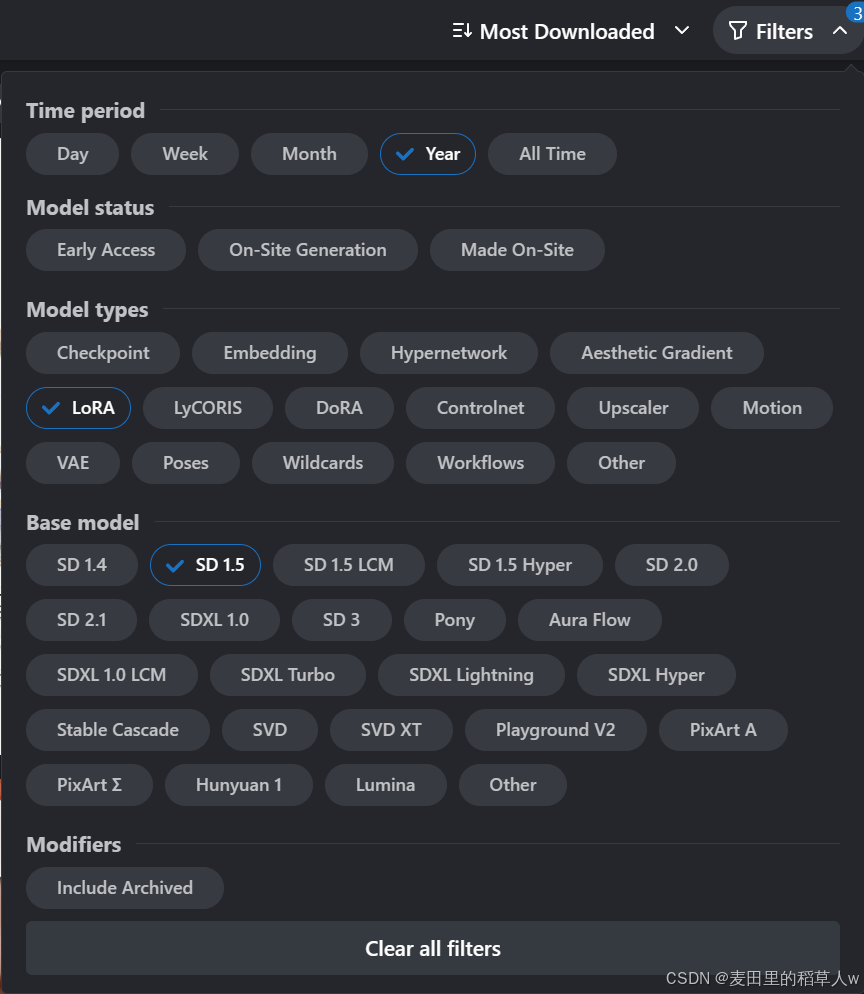
Civitai :civital,俗称C站,C站对新手非常友好,是一个专注于AI绘画模型分享的网站,C站中的模型有很直观具体的使用该模型生成的作品的展示,C站还提供了很便捷的筛选器,我们目前掌握的只有Model types中的 Checkpoint大模型和VAE模型,其余的内容我会在后面详解
还是上面的anything模型的例子,让我们看看在C站它的model card是怎么样的,它的模型介绍和下载都在右边,非常直观,基本上英语不太好的也能看懂
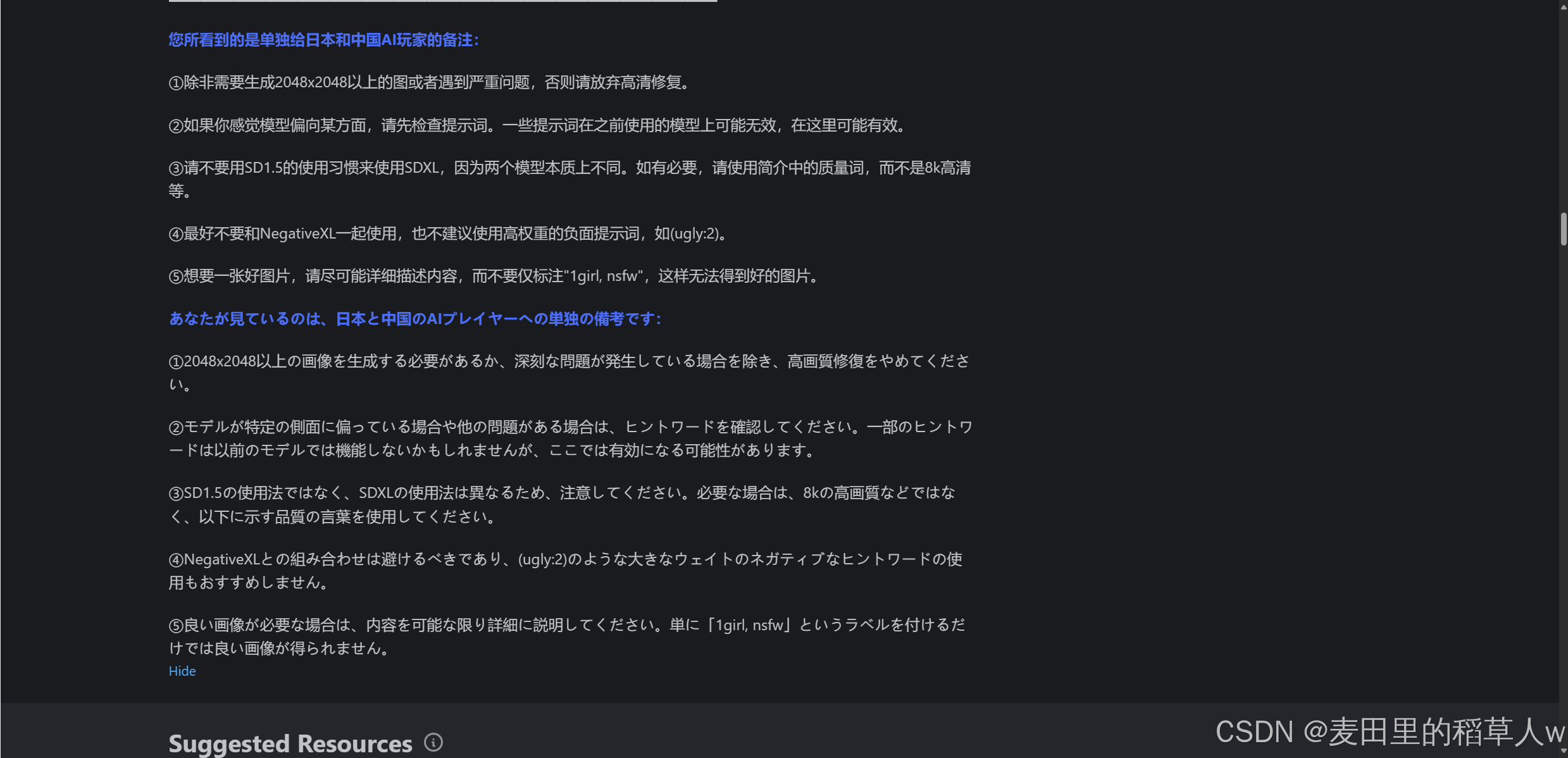
下方有一些详细的使用指南和注意事项,很多模型都会写建议适合的风格、关键词和VAE等,在使用之前一定要先读一遍
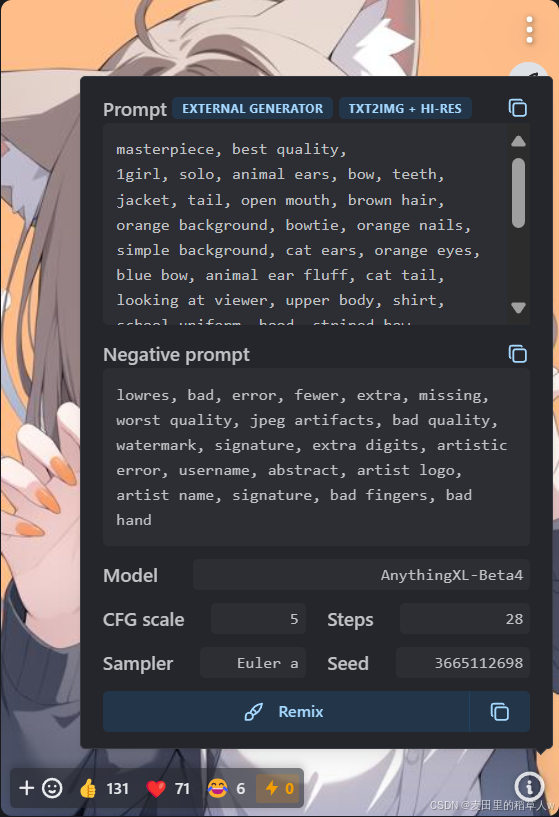
C站中每个模型都会提供直观的例图,点击例图的右小角小叹号,就会出现这些例图的参数设置,如果你想要快速上手一个模型,试着抄作业画出一份例图是一个不错的选择
模型分类
根据不同的画面风格,AI绘画模型大概可以分为三类:二次元、真实系和2.5D,下面给出一些对应的模型,你可以自行下载并观察它们画风之间的差距
| 模型类型 | 搜索标签和风格关键词 | 具体模型 |
|---|---|---|
| 二次元模型 | illustration, painting, sketch, drawing,comic, anime, catoon | Anything(万象熔炉,精致度高)、Counterfeit(魔幻感)、Dreamlike Diffusion、AbyssOrange(深渊橘) |
| 真实系模型 | photography, photo, realistic, photorealistic, RAW photo | Deliberate、Realistic Vision(朴素,食物、动物图等)、LOFI(人物更加精致) |
| 2.5D 模型 | 3D, render, chibi, digital art, concept art | NeverEnding Dream(三次元化)、国风3、chill |
https://pan.baidu.com/s/10rzgzIjzad7AKmj-w8zO_w?pwd=nely 这是B站nenly同学提供的云盘下载链接,你可以直接下载其中打包好的模型包,你也可以在我上述提到的网站中自己搜索模型,这能让你更加熟悉这些网站的操作,但希望你在正式使用前能够在C站中看一遍模型的详细介绍
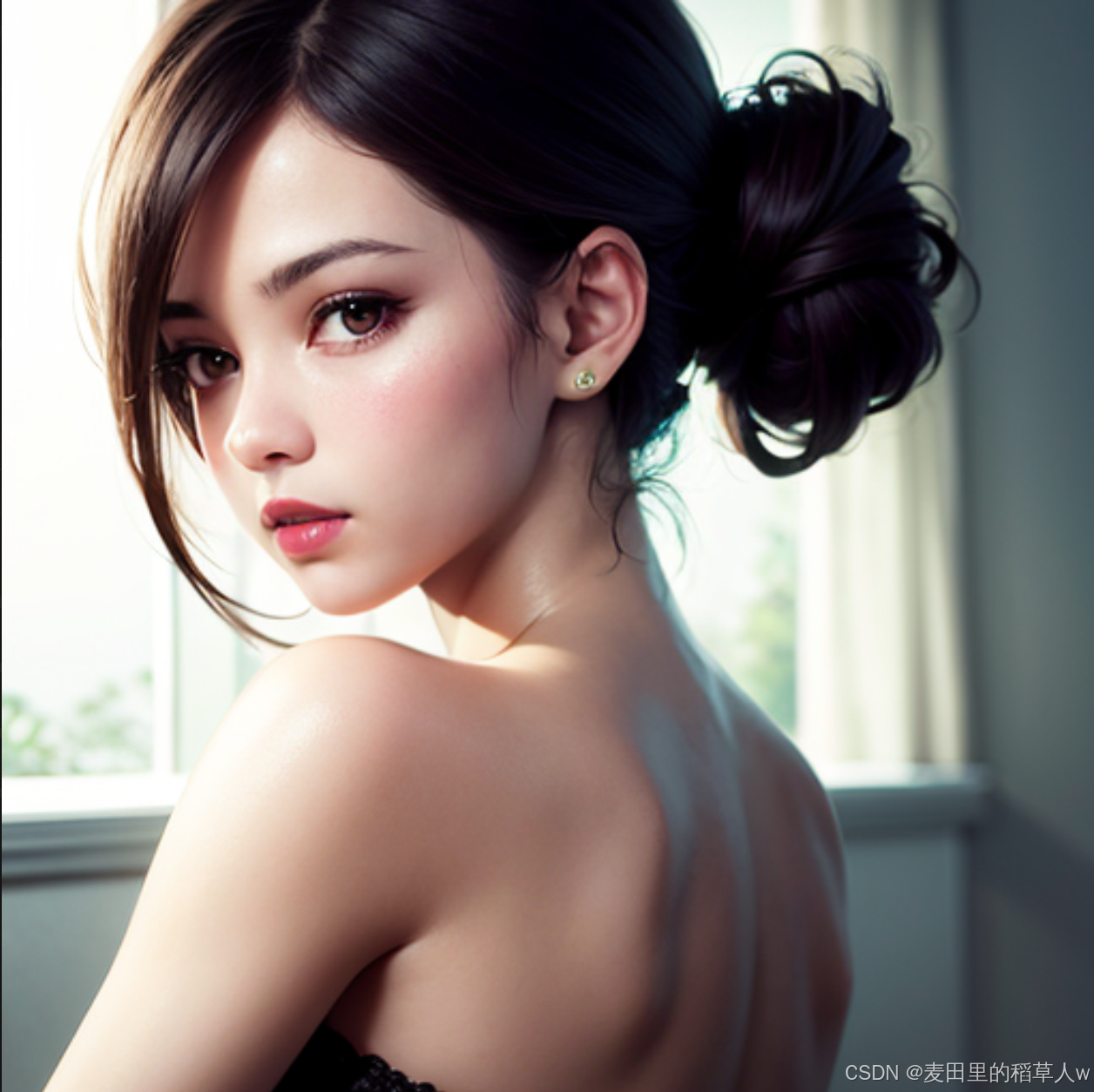
【示例】同一套参数和提示词在不同模型下的表现,可以看到即使同样都是二次元模型,不同模型的表现效果也不同,模型并没有优劣之分,只是看你想要的效果是怎么样的
1girl, greyscale, solo, white background, looking at viewer, simple background, makeup, looking back, hair ornament, lipstick, flower, updo, upper body
Negative prompt:
Steps: 20, Sampler: Euler a, CFG scale: 7, Seed: 2566840399, Size: 512x512, Model hash: 038ba203d8, Model: 二次元:AbyssOrangeMix2_sfw, Clip skip: 2, ENSD: 31337, TI hashes: "EasyNegative: c74b4e810b03, negative_hand-neg: 73b524a2da12, verybadimagenegative_v1.3: d70463f87042", Version: v1.5.2
二次元AbyssOrange(深渊橘)
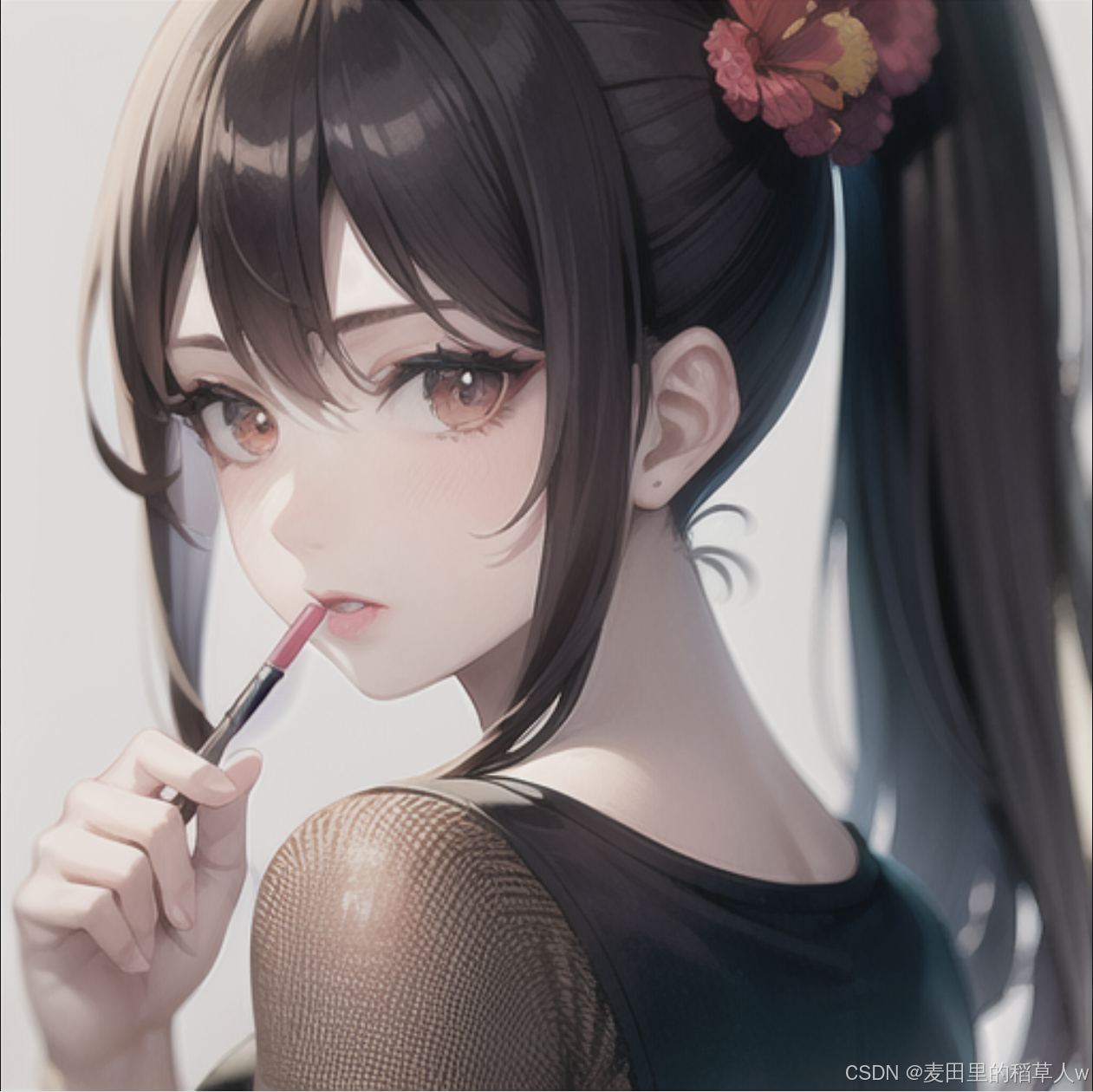
二次元Anything(万象熔炉)

真实系lofi

真实系Realistic Vision

2.5D国风

2.5DNeverEnding Dream
文章来源于互联网:【Stable Diffusion】(基础篇四)—— 模型
相关推荐: 从零开始学AI绘画,万字Stable Diffusion终极教程(一)
【第1期】SD入门 2022年8月,一款叫Stable Diffusion的AI绘画软件开源发布,从此开启了AIGC在图像上的爆火发展时期 率先学会SD的人,已经挖掘出了越来越多AI绘画有趣的玩法 从开始的AI美女、线稿上色、真人漫改、头像壁纸 到后来的AI创…




