 5bei.cn大模型教程网
大家好,今天我们一起来学习SD里的图生图功能。
如果你感觉SD的文生图对我们来说实用效果不强,对我们而言随便写几个提示词生成几张图,像个一个玩具 而已。那图生图的功能绝对可以算是工具了。(文末附资料)
01
图生图常见的变现场景
1.真人变动漫
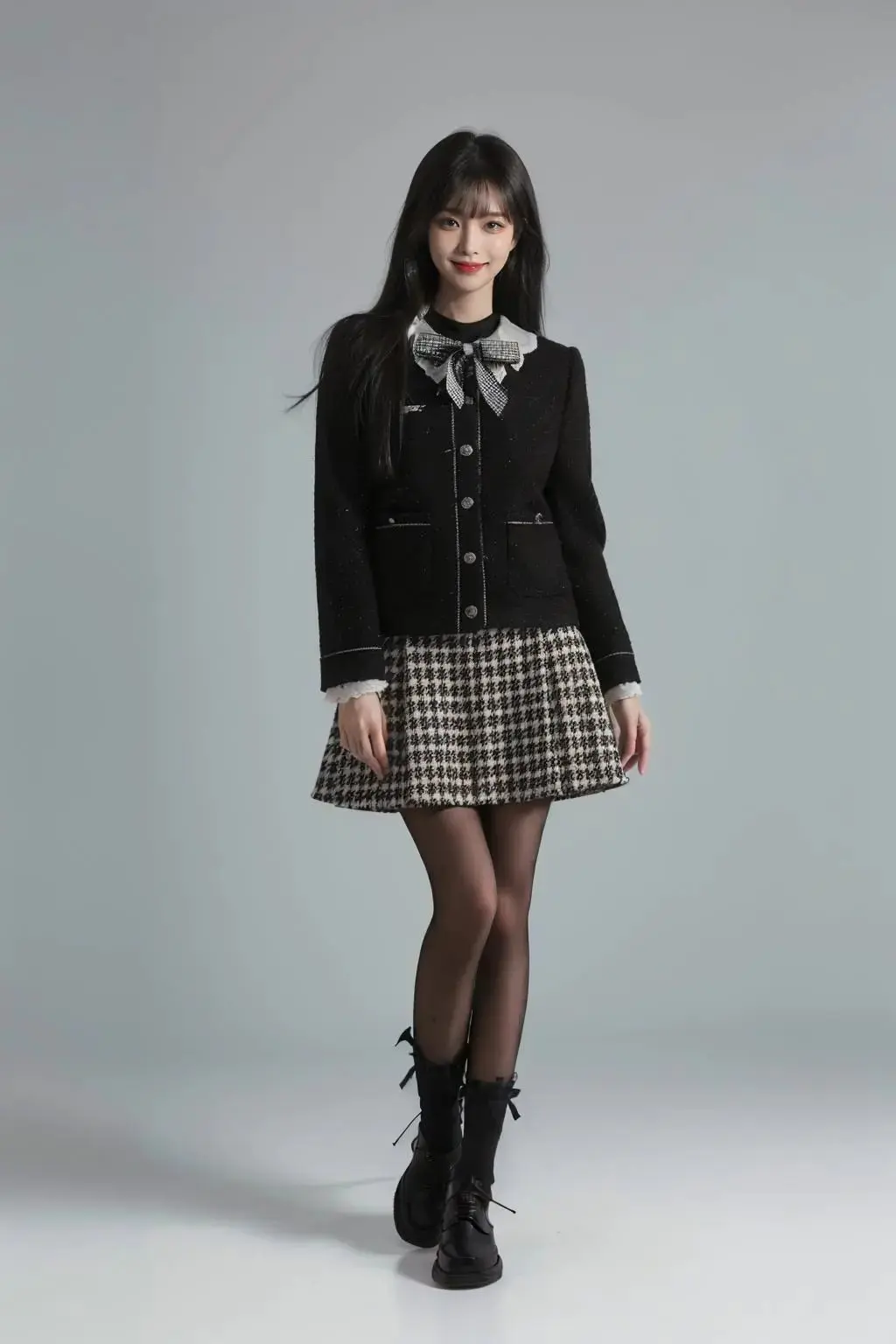

2.人物换装
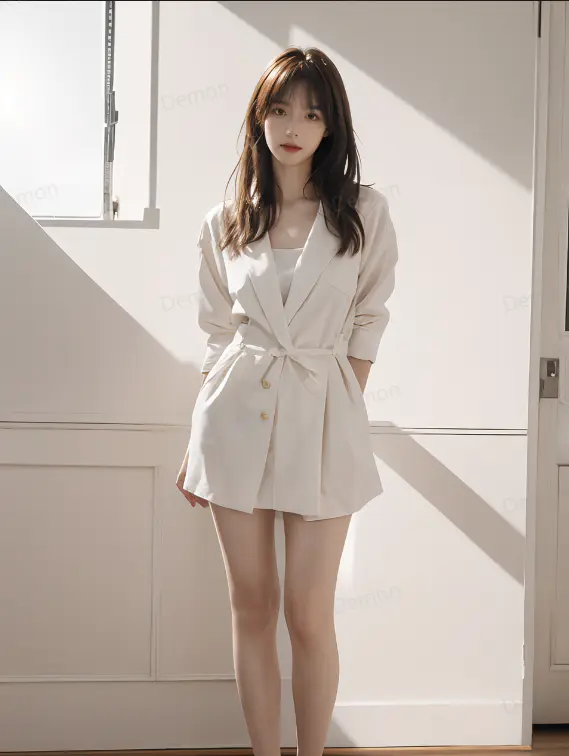
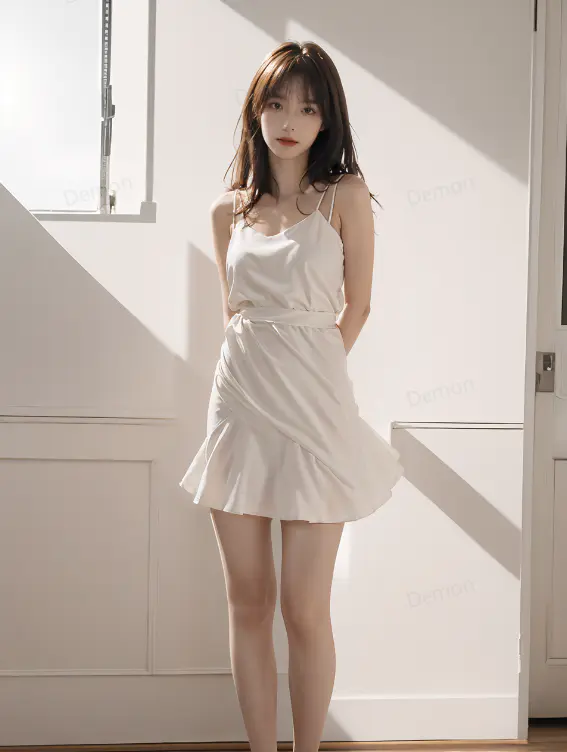
3.AI商业模特。


当然还有更多使用场景等着我们去开发。
今天我们就先来学习第一种,
也是比较简单的一种真人变动漫。
02
真人变动漫
首先来到SD界面。点击图生图 选项。
可以看到基本和文生图的界面差不多,好像只是多了一个添加图片 的选项。
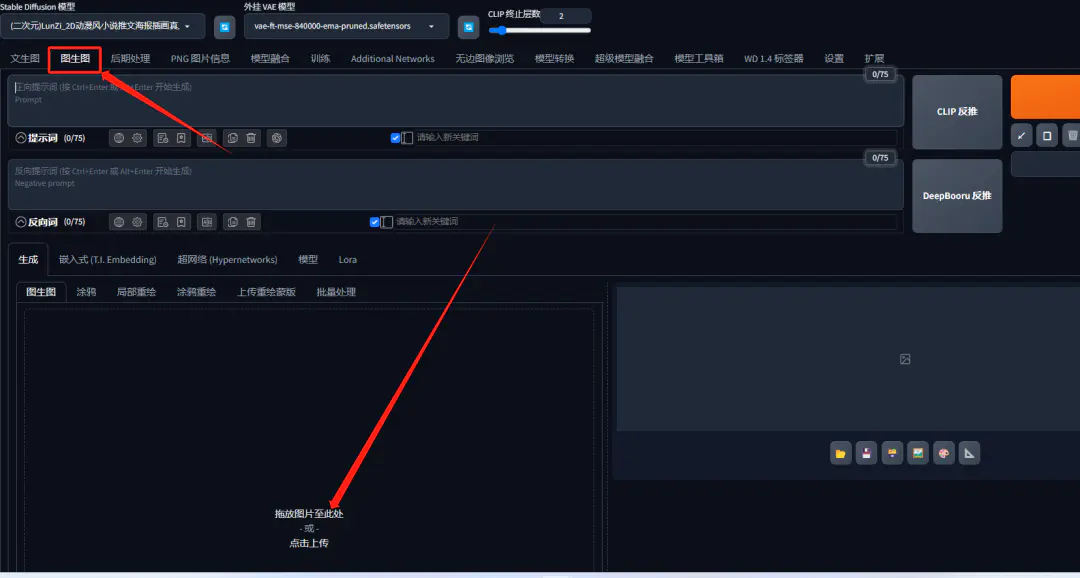
直接点击上传一张我们要真人改漫画的图片。
这个说一下,原图的大小不要太大
。不要怼一张手机自拍4K图片进来,电脑配置不行会生成不出来的。
我们在导入图片之前先把图片拆切好尺寸 。
最简单的方法,可以使用画图工具,直接修改原图的像素大小,第一次练手的时候可以使用我们比较熟悉的512*768尺寸。

导入完图片我们开始设置上半部分的参数。

根据图片上的设置一步一步设置好。
1.选择一个动漫 模型。
2.选择一个AVE模型。
3.点击反推提示词 ,获取到原图用到的提示词。也可以在提示词删除掉不想要的内容。
4.反向提示词我们就使用通用反向提示词 。
这些参数设置比较简单,和我们文生图中的设置基本类似。

这些参数也基本和文生图一样。采样方式可以根据自己的模型和效果调节。
重点是以下两个设置:
1.点击“三角板 ”按钮可以自动调节重绘图片的尺寸和原图大小相同。尺寸不相同生成出来图片会看起来变形 。
2.也是最重要的一个设置 。重绘幅度 这个参数决定了我们图片生成出来之后和原图的相似程度 。
如果重绘幅度设置的是0 ,那点击生成之后图片不会有变化 。
如果重绘幅度设置的是1 ,那点击生成之后图片和原图出入会非常大,甚至毫不相干 。
所以设置好重绘幅度使图生图的关键,我们这边一般推荐设置为0.4-0.7 之间。根据图片效果上下调节。
下面分别是0.1 0.3 0.5 0.7 0.9 1 的效果。可以感受一下。

所以说这个值是不固定的,看自己想要的效果来自行调节就可以啦。
03
动漫变真人
同样的操作,我们把原图换成动漫人物,大模型选为写实真人类型 的也可以生成出真人图片。
这里就不演示啦,算是留给大家的课后作业。
下面是我随便搜索了一张图片生成出来的,可以感受一下SD的效果。

AI绘画SD整合包、各种模型插件、提示词、AI人工智能学习资料都已经打包好放在网盘中了,无需自行查找,有需要的小伙伴文末扫码自行获取。
最后
如果你是真正有耐心想花功夫学一门技术去改变现状,我可以把这套AI教程无偿分享给你,包含了AIGC资料包括AIGC入门学习思维导图、AIGC工具安装包、精品AIGC学习书籍手册、AI绘画视频教程、AIGC实战学习等。
这份完整版的AIGC资料我已经打包好,长按下方二维码,即可免费领取!

【AIGC所有方向的学习路线思维导图】

【AIGC工具库】

【精品AIGC学习书籍手册】

【AI绘画视频合集】

这份完整版的AIGC资料我已经打包好,长按下方二维码,即可免费领取!
文章来源于互联网:AI绘画之Stable Diffusion从入门到变现–真人变动漫丨二次元头像丨真人变二次元
Relin发现自己身处一片虚空之中,这里一片漆黑,她感觉不到自己脚下有东西,但他确实是站着的。她发现,在这里,时间和空间的意义都汇聚到了一个东西上,那是一个门,在很远的地方。 一个门,红色的门,很普通的门,带一个门把手,立于虚空…



