 5bei.cn大模型教程网
很多小伙伴应该都刷到过某音上面一些用AI做的美图,其实就是用Stable Diffusion或者MidJourney做的。
现在绝大多数所谓的AI绘图软件基本上都是基于Stable Diffusion做的,因为这个软件是开源且免费的。下面就是懒人用Stable Diffusion跑的几张图

有需要stable diffusion安装包,可以扫描下方,免费获取

最近也是有小伙伴问懒人怎么安装,自己安装了半天用不了。
首先这个软件对于电脑的配置有一定的要求,最低最低的要求是win10/8G/1050ti 4G以上的电脑,这样的配置只能说勉强使用。如果想使用的比较流畅的话最好是16G内存 20系8G显卡的电脑,对于硬盘空间最好是40G以上的固态硬盘。(苹果电脑与A卡使用不了)
由于原版的软件安装十分繁琐,所以就有大佬集成了做成一键安装,我们这里用的是B站秋叶版,也是目前最火的版本。
第一步:安装运行依赖,也就是软件所需运行库,如果报错你的电脑可能是已经有这个运行库了,退出就好。

第二步,解压sd-webui-aki-v4.4,最好是解压到固态硬盘

**第三步,打开*sd-webui-aki-v4.4*文件夹,运行启动器(里面有使用教程+常见问题的文档可以直接看这个)
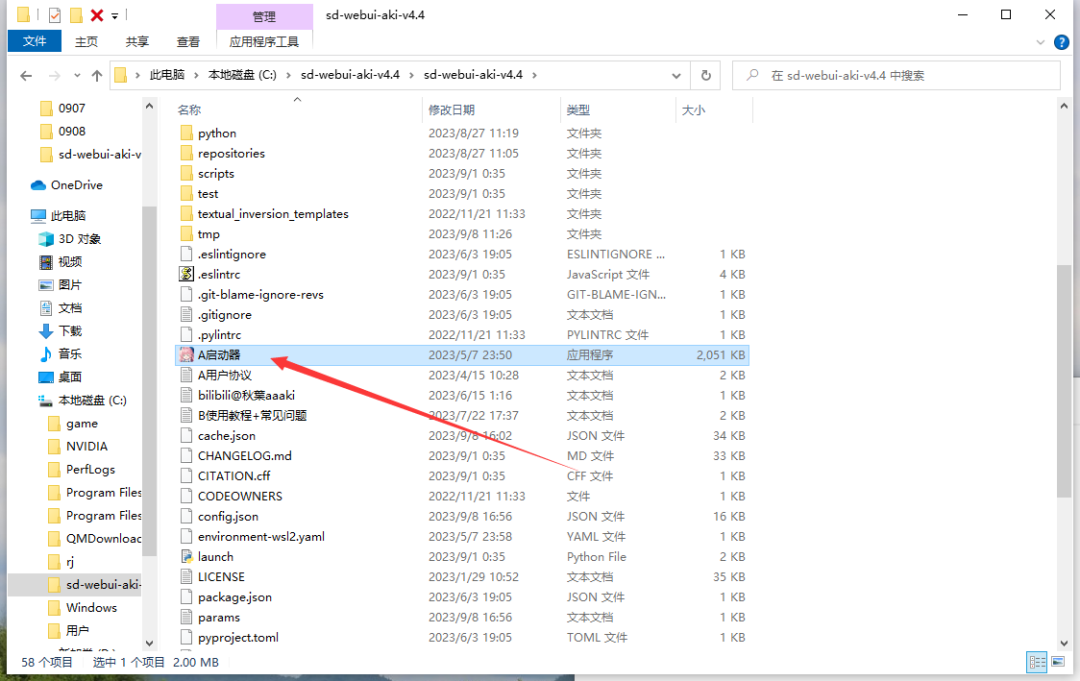

第四步,点击一键启动,然后Stable Diffusion就会在你的默认浏览器里面运行,至此软件就算安装完成了。

①的位置是大模型,也就是骨骼,你所做的画基础的风格由这个决定
②的位置是lora模型,是风格化的模型,比如我做的那几张图就用到了高允贞的lora,所以做出来的图都像高允贞。
③嵌入式 embedding, 可以理解为提示词的组合

正向提示词:也就是你想让画面中有什么,比如说“美女、帅哥”等等
反向提示词就是你不想让画面中有什么。
下面的迭代步数越高,图片越精致越真实,但对显卡要求很高,所以一般20-30左右就可以了,做图的像素也不要太高,一般是宽512 高768就可以了。
英文不好的同学推荐先把词语翻译成英语再填,软件虽然能够识别汉语,但是我的感觉效果不是很好。
如果你实在不知道怎么描述,那就用下面这个网站输入入你任何想展开想象的内容,会通过大语言模型的能力,将你的想象按照不同维度拓展。

软件基本的使用就是填写正向提示词和反向提示词点击生成,当然这样很难生成出来美图
大家前期可以复制别人的出图参数,以及别人使用的模型,自己玩个一两天基本上就会了。
具体的安装和使用教程可以打开软件安装目录里面的“使用教程和常见问题”模型的安装和如何获取都很全面。

关于AI绘画技术储备
学好 AI绘画 不论是就业还是做副业赚钱都不错,但要学会 AI绘画 还是要有一个学习规划。最后大家分享一份全套的 AI绘画 学习资料,给那些想学习 AI绘画 的小伙伴们一点帮助!
对于0基础小白入门:
如果你是零基础小白,想快速入门AI绘画是可以考虑的。
一方面是学习时间相对较短,学习内容更全面更集中。
二方面是可以找到适合自己的学习方案
包括:stable diffusion安装包、stable diffusion0基础入门全套PDF,视频学习教程。带你从零基础系统性的学好AI绘画!
零基础AI绘画学习资源介绍
👉stable diffusion新手0基础入门PDF👈
(全套教程文末领取哈)
👉AI绘画必备工具👈

温馨提示:篇幅有限,已打包文件夹,获取方式在:文末
👉AI绘画基础+速成+进阶使用教程👈
观看零基础学习视频,看视频学习是最快捷也是最有效果的方式,跟着视频中老师的思路,从基础到深入,还是很容易入门的。

温馨提示:篇幅有限,已打包文件夹,获取方式在:文末
👉12000+AI关键词大合集👈

这份完整版的AI绘画全套学习资料已经上传CSDN,朋友们如果需要可以微信扫描下方CSDN官方认证二维码免费领取【保证100%免费】





