 5bei.cn大模型教程网
StableDiffuison(以下简称SD)这款AI工具,潜力无限,之前介绍过能用来画插画、二维码、数字人、换脸、动画等,今天我又发现SD还能用来快速扩展图片,只需几步,1分钟就能上手,快随我去看看吧~
文章使用的AI绘画SD整合包、各种模型插件、提示词、AI人工智能学习资料都已经打包好放在网盘中了,无需自行查找,。有需要的小伙伴文末扫码自行获取。
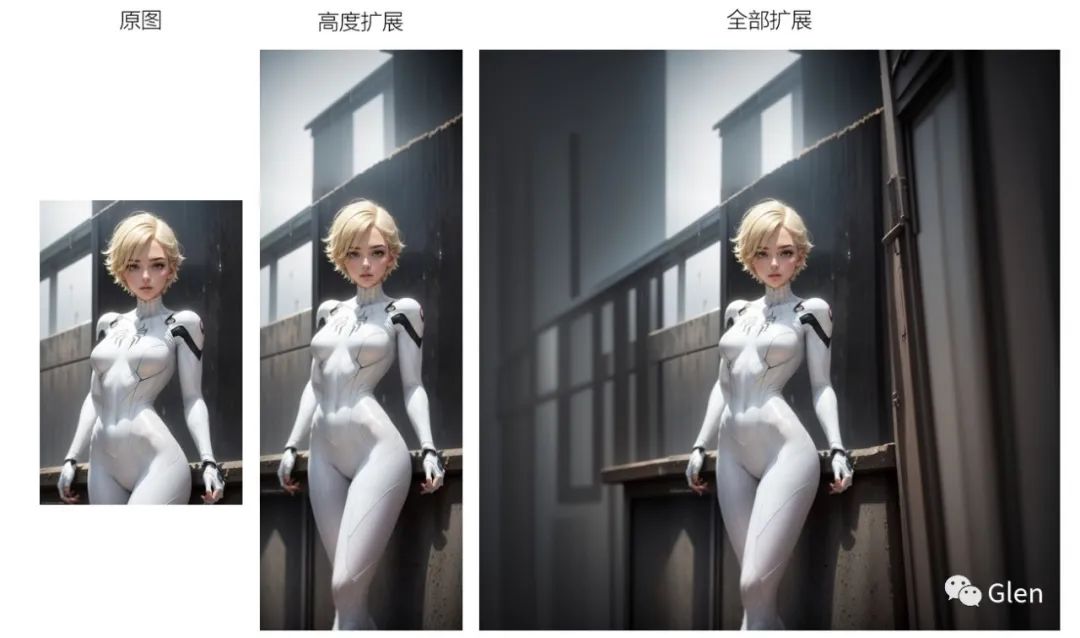
准备工作
安装超级简单,跟着我的步骤一步步来就好:
第一步 ,确保已经在电脑上安装并运行SD的Webui界面。
①想要自己本地部署的朋友,可以翻看我之前分享的文章。
②推荐:我也准备了由其他大神整合的免部署解压即用的安装包(推荐B站秋叶aaaki的整合包),无需自行查找,文末扫码我直接发你。
第二步 ,下载必备模型文件control_v11p_sd15_inpaint.pth(这个文件没有在整合包中,文末附下载哦
),并放置在extensionssd-webui-controlnetmodels中。

至此,准备工作已完成。
开始扩图
启动SD web ui,在文生图界面,选择一张你喜欢的图片,输入提示词和反向提示词,并配置采样方法、迭代步骤等。

查询图片的宽度和高度(非常关键 ),右键查看属性即可查询,比如我上传的案例图是450*675。

固定一项,然后扩展另一项,比如我这里先固定了宽度是450,然后高度是1280,即把图片的高度从675扩展到了1280。
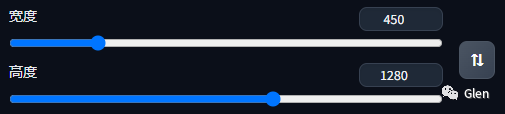 接下来配置ControlNet:
-
启用ControlNet单元0,勾选“启用”和“Pixel Perfect”
-
Control Type:局部重绘
-
预处理器:inpaint_only+lama
-
模型:control_v11p_sd15_inpaint
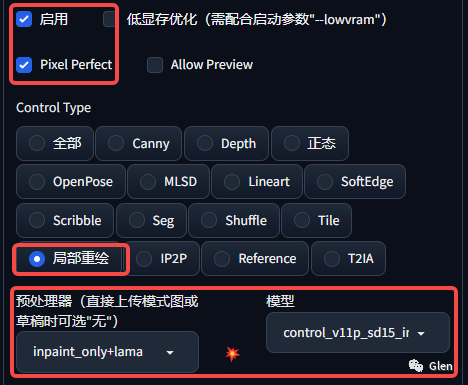
-
Control Mode:选择ControlNet is more important
-
画面缩放模式:选择Resize and Fill
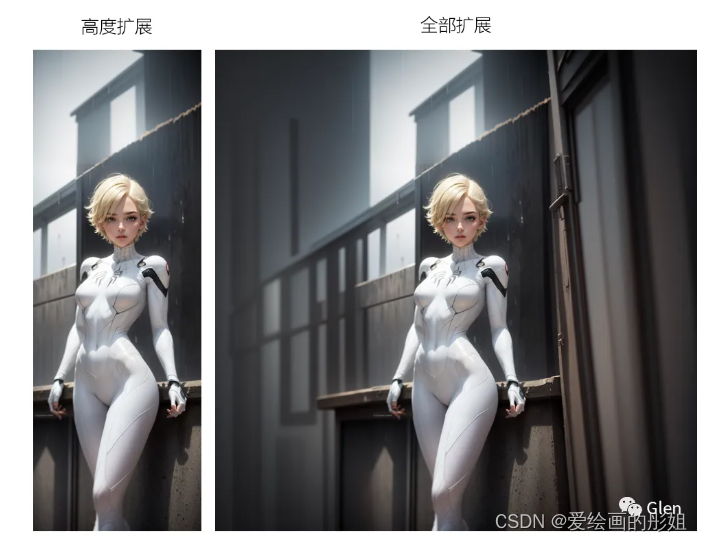
之后点击“生成”按钮,等待片刻即可,下图为扩展了高度的效果。

之后再以高度扩展后的图为基础,进行宽度扩展,将生成的图片尺寸改为1280*1280,即可获得效果更好的扩展图片:
SD作为AI绘图的神器,还有很多潜力可以挖掘,我也会持续研究并分享给大家。感兴趣的朋友快去试试吧,记得关注并三连支持下哦!
文章使用的AI绘画SD整合包、各种模型插件、提示词、AI人工智能学习资料都已经打包好放在网盘中了,无需自行查找,。有需要的小伙伴文末扫码自行获取。
这份完整版的SD整合包已经上传CSDN,朋友们如果需要可以微信扫描下方CSDN官方认证二维码免费领取【保证100%免费】

提示词
Stable Diffusion 最强提示词手册
- Stable Diffusion介绍
- OpenArt介绍
- 提示词(Prompt) 工程介绍
- …

第一章、提示词格式
- 提问引导
- 示例
- 单词的顺序
- …

有需要的朋友,可以点击下方卡片免费领取!
第二章、修饰词(Modifiers)
- Photography/摄影
- Art Mediums/艺术媒介
- Artists/艺术家
- Illustration/插图
- Emotions/情感
- Aesthetics/美学
- …


第三章、 Magic words(咒语)
- Highly detailed/高细节
- Professional/专业
- Vivid Colors/鲜艳的颜色
- Bokeh/背景虚化
- Sketch vs Painting/素描 vs 绘画
- …

第四章、Stable Diffusion参数
- Resolution/分辨率
- CFC/提词相关性
- Step count/步数
- Seed/种子
- Sampler/采样
- 反向提示词(Prompt)

第5章 img2img(图生图),in/outpainting(扩展/重绘)
- 将草图转化为专业艺术作品
- 风格转换
- lmg2lmg 变体
- Img2lmg+多个AI问题
- lmg2lmg 低强度变体
- 重绘
- 扩展/裁剪
- …
第6章 重要提示
- 词语的顺序和词语本身一样重要
- 不要忘记常规工具
- 反向提示词(Prompt)
- …
第7章 OpenArt展示
-
提示词 (Prompt)
-
案例展示
-
…
这份完整版的SD整合包已经上传CSDN,朋友们如果需要可以微信扫描下方CSDN官方认证二维码免费领取【保证100%免费】
文章来源于互联网:Stable Diffusion免费扩展图片,保姆级教程附插件模型




