“轻松更换图片的背景 ”
今天,我们将带您探索如何利用Stable Diffusion,利用现有图像指定更换图像的背景构图信息,也就是将两张图像进行融合从而达到更换图像背景的目的。

实战体验
—
1、制作局部重绘蒙版
这里生成蒙版使用的是插件Inpaint Anything,所以没有安装该插件的需要先进行该插件的安装。蒙版制作步骤如下所示:
-
在输入图像中,上传对应的图片
-
点击按钮 Run Segment Anything,生成对应的预览图
-
圈定需要生成蒙版的区域
-
点击 Create Mask 按钮,获取圈选的区域
-
在Mask Only 标签中,点击Get Mask获取蒙版图像,并下载保存到本地

2、蒙版局部重绘
在图生图标签页中选择局部重绘(上传蒙版),并上传人物图像和蒙版图像。
操作注意:
ControlNet局部重绘设置

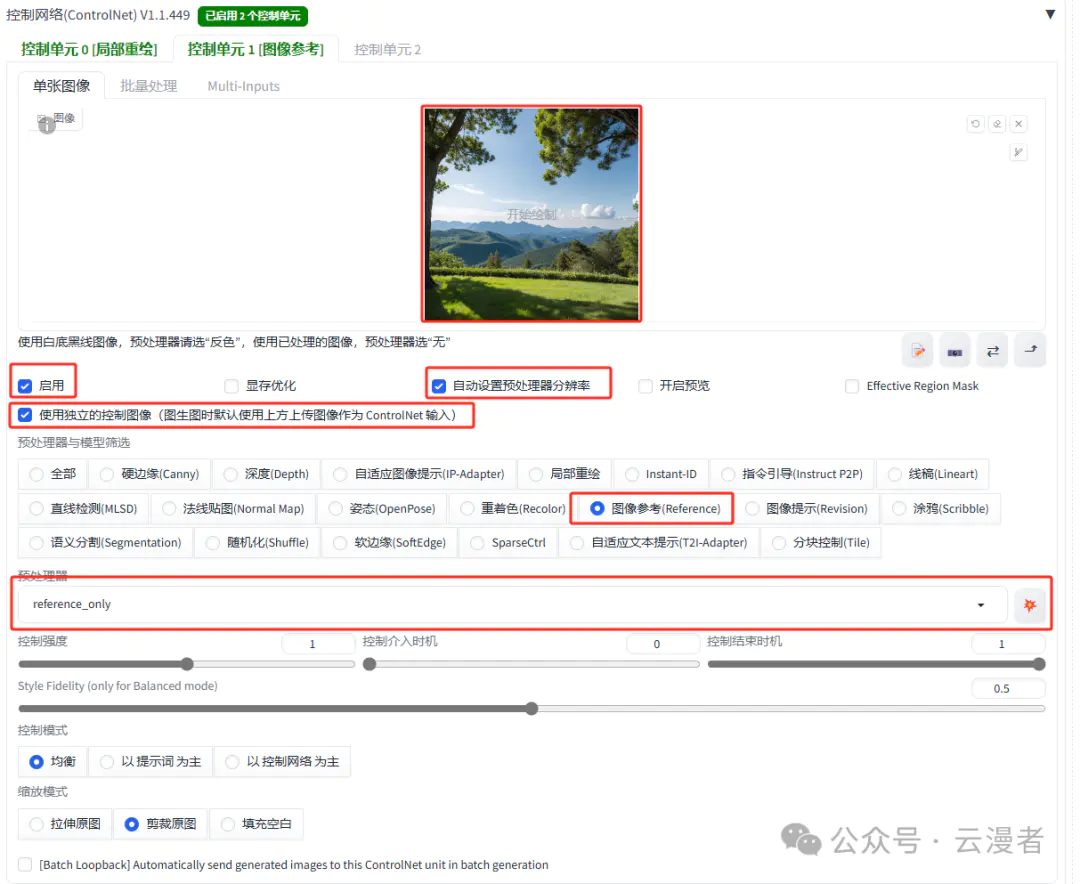
ControlNet图像参考(Reference)设置
上传需要替换的背景图像
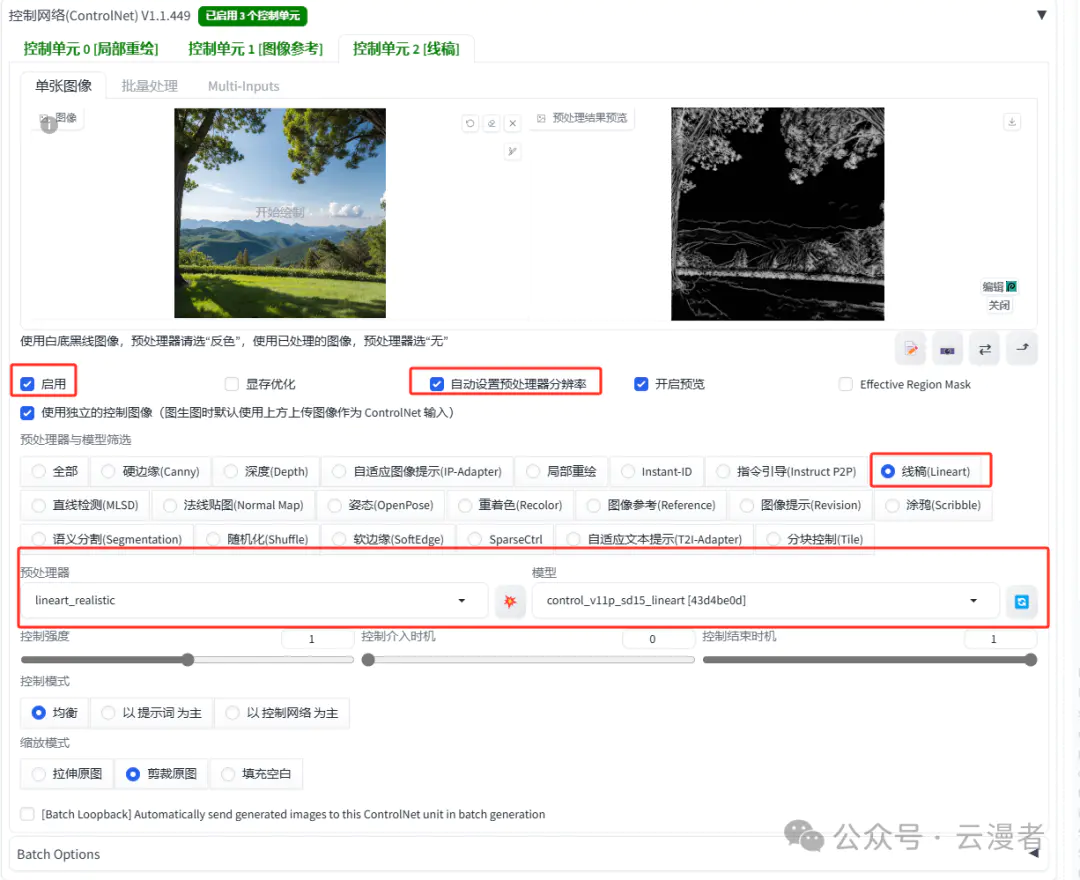
ControlNet线稿(Lineart)设置
上传需要替换的背景图像,并生成图像的线稿图
绘图
到这里使用指定图像更换背景就基本完成了,剩下就是多次生成图像并选择一张满意的图像,然后再做最后的放大拟合处理。
正向主体提示语,包含人物和背景的描述
Best quality,masterpiece,ultra high res,(photorealistic:1.4),raw
photo,1girl,long hair,(black hair:1.3),(beauty:1.3),blue eyes,stand on the
plateau,
生成的图像效果图如下所示:

3、图像放大拟合
将比较满意的图像发送到图生图中进行放大处理。
操作注意:
图生图设置:

Tiled Diffusion & Tiled VAE设置:

输出效果图:

效果图:**
这里直接将该软件分享出来给大家吧~
1.stable diffusion安装包
随着技术的迭代,目前 Stable Diffusion 已经能够生成非常艺术化的图片了,完全有赶超人类的架势,已经有不少工作被这类服务替代,比如制作一个 logo 图片,画一张虚拟老婆照片,画质堪比相机。
最新 Stable Diffusion 除了有win多个版本,就算说底端的显卡也能玩了哦!此外还带来了Mac版本,仅支持macOS 12.3或更高版本。

2.stable diffusion视频合集
我们在学习的时候,往往书籍源码难以理解,阅读困难,这时候视频教程教程是就很适合了,生动形象加上案例实战,一步步带你入坑stable diffusion,科学有趣才能更方便的学习下去。

3.stable diffusion模型下载
stable diffusion往往一开始使用时图片等无法达到理想的生成效果,这时则需要通过使用大量训练数据,调整模型的超参数(如学习率、训练轮数、模型大小等),可以使得模型更好地适应数据集,并生成更加真实、准确、高质量的图像。

4.stable diffusion提示词
提示词是构建由文本到图像模型解释和理解的单词的过程。可以把它理解为你告诉 AI 模型要画什么而需要说的语言,整个SD学习过程中都离不开这本提示词手册。

5.SD从0到落地实战演练

如果你能在15天内完成所有的任务,那你堪称天才。然而,如果你能完成 60-70% 的内容,你就已经开始具备成为一名SD大神的正确特征了。
这份完整版的stable diffusion资料我已经打包好,需要的点击下方插件,即可前往免费领取!

文章来源于互联网:Stable Diffusion – 轻松更换图片的背景
相关推荐: 全网最新最全AI写作工具大汇总(含14个AI写作工具)
笔灵AI写作 网址:https://ibiling.cn/?from=ai-bot 描述:面向专业写作领域的AI写作工具。 Paperpal 网址:https://www.editage.cn/paperpal?utm_source=ai-bot&ut…
“轻松更换图片的背景 ”
今天,我们将带您探索如何利用Stable Diffusion,利用现有图像指定更换图像的背景构图信息,也就是将两张图像进行融合从而达到更换图像背景的目的。

实战体验
—
1、制作局部重绘蒙版
这里生成蒙版使用的是插件Inpaint Anything,所以没有安装该插件的需要先进行该插件的安装。蒙版制作步骤如下所示:
-
在输入图像中,上传对应的图片
-
点击按钮 Run Segment Anything,生成对应的预览图
-
圈定需要生成蒙版的区域
-
点击 Create Mask 按钮,获取圈选的区域
-
在Mask Only 标签中,点击GetMask获取蒙版图像,并下载保存到本地

2、蒙版局部重绘
在图生图标签页中选择局部重绘(上传蒙版),并上传人物图像和蒙版图像。
操作注意:
ControlNet局部重绘设置

ControlNet图像参考(Reference)设置
上传需要替换的背景图像

ControlNet线稿(Lineart)设置
上传需要替换的背景图像,并生成图像的线稿图

绘图
到这里使用指定图像更换背景就基本完成了,剩下就是多次生成图像并选择一张满意的图像,然后再做最后的放大拟合处理。
正向主体提示语,包含人物和背景的描述
Best quality,masterpiece,ultra high res,(photorealistic:1.4),raw
photo,1girl,long hair,(black hair:1.3),(beauty:1.3),blue eyes,stand on the
plateau,
生成的图像效果图如下所示:

3、图像放大拟合
将比较满意的图像发送到图生图中进行放大处理。
操作注意:
图生图设置:

Tiled Diffusion & Tiled VAE设置:
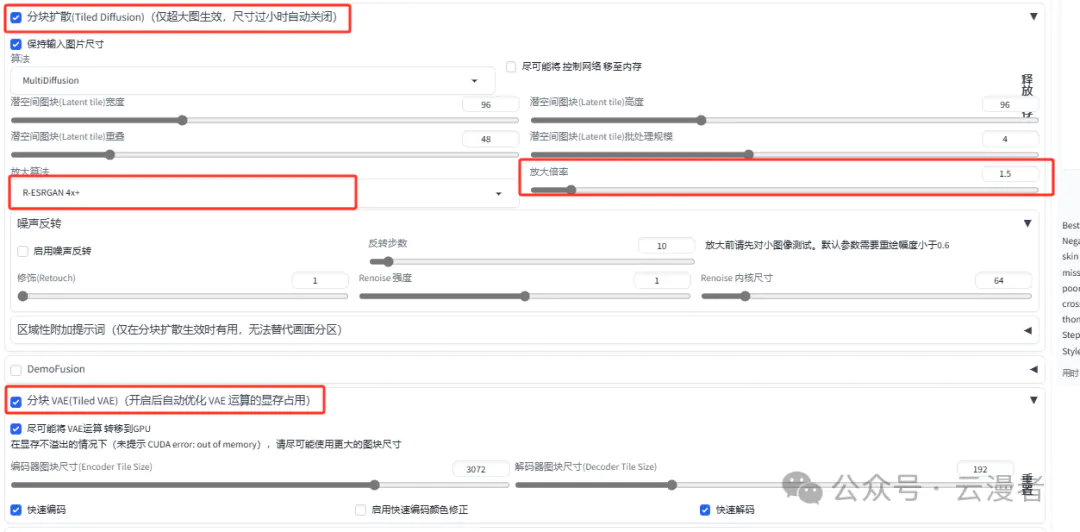
输出效果图:

效果图:**
这里直接将该软件分享出来给大家吧~
1.stable diffusion安装包
随着技术的迭代,目前 Stable Diffusion 已经能够生成非常艺术化的图片了,完全有赶超人类的架势,已经有不少工作被这类服务替代,比如制作一个 logo 图片,画一张虚拟老婆照片,画质堪比相机。
最新 Stable Diffusion 除了有win多个版本,就算说底端的显卡也能玩了哦!此外还带来了Mac版本,仅支持macOS 12.3或更高版本。

2.stable diffusion视频合集
我们在学习的时候,往往书籍源码难以理解,阅读困难,这时候视频教程教程是就很适合了,生动形象加上案例实战,一步步带你入坑stable diffusion,科学有趣才能更方便的学习下去。

3.stable diffusion模型下载
stable diffusion往往一开始使用时图片等无法达到理想的生成效果,这时则需要通过使用大量训练数据,调整模型的超参数(如学习率、训练轮数、模型大小等),可以使得模型更好地适应数据集,并生成更加真实、准确、高质量的图像。

4.stable diffusion提示词
提示词是构建由文本到图像模型解释和理解的单词的过程。可以把它理解为你告诉 AI 模型要画什么而需要说的语言,整个SD学习过程中都离不开这本提示词手册。

5.SD从0到落地实战演练

如果你能在15天内完成所有的任务,那你堪称天才。然而,如果你能完成 60-70% 的内容,你就已经开始具备成为一名SD大神的正确特征了。
这份完整版的stable diffusion资料我已经打包好,需要的点击下方插件,即可前往免费领取!

文章来源于互联网:Stable Diffusion – 轻松更换图片的背景
相关推荐: 人人都能做!3 步教你用 AI 免费复刻 “让学生梦想成真” 的照片
大家好,我是花生~ 上周优设 AIGC 视频号发布了一条趣闻推送,讲的是国外有一个老师,在收集了学生们未来想从事的职业后,用 AI 生成了每个人长大后对应的照片,然后打印出来在课堂上送给了他们。每个收到照片的小朋友都非常惊喜和快乐,兴奋地向同学们展示自己未来 …
“轻松更换图片的背景”
今天,我们将带您探索如何利用Stable Diffusion,利用现有图像指定更换图像的背景构图信息,也就是将两张图像进行融合从而达到更换图像背景的目的。

实战体验
—
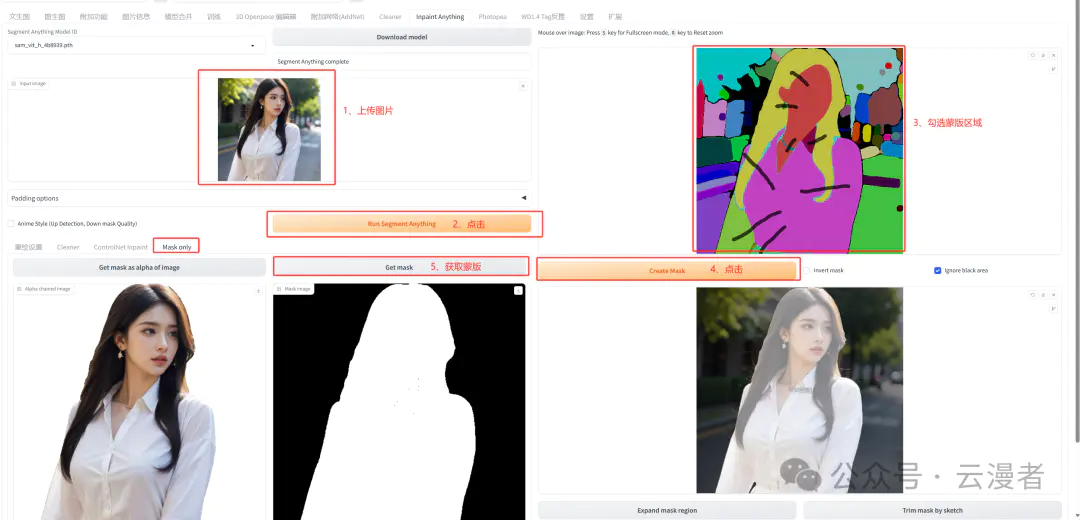
1、制作局部重绘蒙版
这里生成蒙版使用的是插件Inpaint Anything,所以没有安装该插件的需要先进行该插件的安装。蒙版制作步骤如下所示:
-
在输入图像中,上传对应的图片
-
点击按钮 Run Segment Anything,生成对应的预览图
-
圈定需要生成蒙版的区域
-
点击 Create Mask 按钮,获取圈选的区域
-
在Mask Only 标签中,点击Get Mask获取蒙版图像,并下载保存到本地
2、蒙版局部重绘
在图生图标签页中选择局部重绘(上传蒙版),并上传人物图像和蒙版图像。
操作注意:
ControlNet局部重绘设置

ControlNet图像参考(Reference)设置
上传需要替换的背景图像

ControlNet线稿(Lineart)设置
上传需要替换的背景图像,并生成图像的线稿图
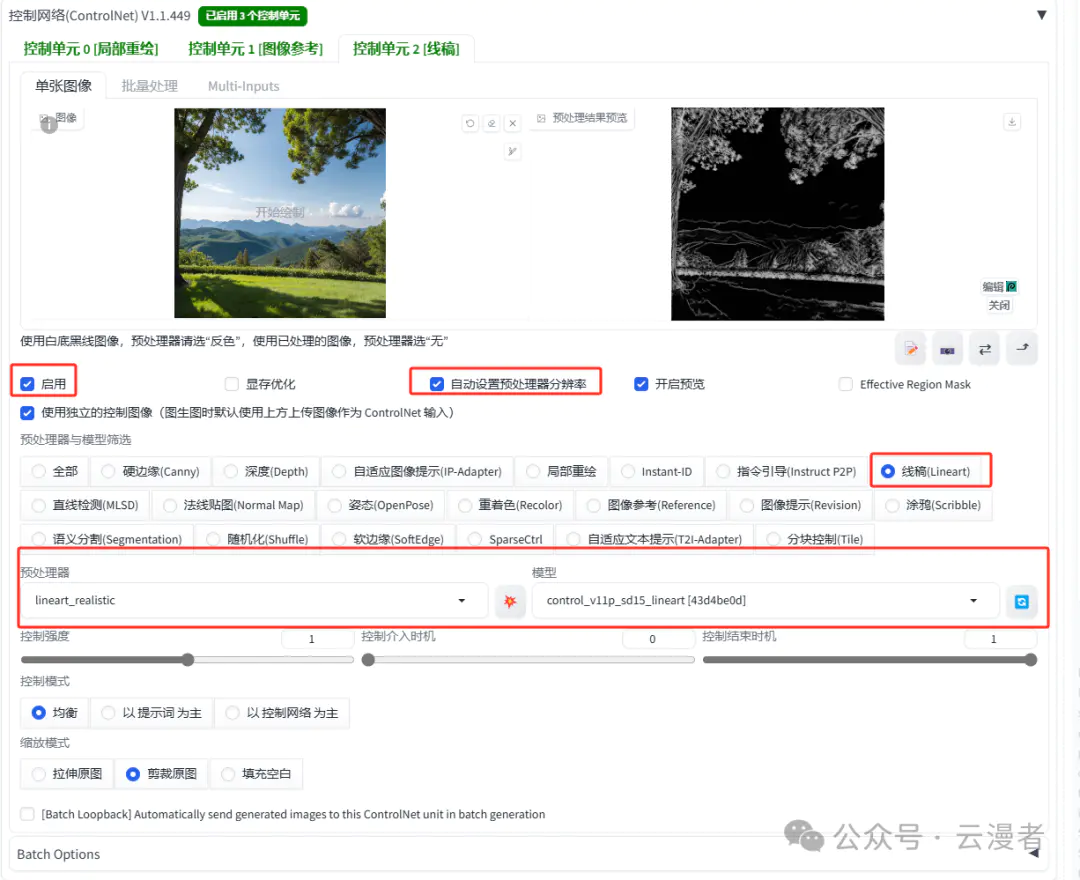
绘图
到这里使用指定图像更换背景就基本完成了,剩下就是多次生成图像并选择一张满意的图像,然后再做最后的放大拟合处理。
正向主体提示语,包含人物和背景的描述
Best quality,masterpiece,ultra high res,(photorealistic:1.4),raw photo,1girl,long hair,(black hair:1.3),(beauty:1.3),blue eyes,stand on the plateau,
生成的图像效果图如下所示:

3、图像放大拟合
将比较满意的图像发送到图生图中进行放大处理。
操作注意:
Tiled Diffusion & Tiled VAE设置:

输出效果图:

写在最后
AIGC技术的未来发展前景广阔,随着人工智能技术的不断发展,AIGC技术也将不断提高。未来,AIGC技术将在游戏和计算领域得到更广泛的应用,使游戏和计算系统具有更高效、更智能、更灵活的特性。同时,AIGC技术也将与人工智能技术紧密结合,在更多的领域得到广泛应用,对程序员来说影响至关重要。未来,AIGC技术将继续得到提高,同时也将与人工智能技术紧密结合,在更多的领域得到广泛应用。
感兴趣的小伙伴,赠送全套AIGC学习资料和安装工具,包含AI绘画、AI人工智能等前沿科技教程,模型插件,具体看下方。

一、AIGC所有方向的学习路线
AIGC所有方向的技术点做的整理,形成各个领域的知识点汇总,它的用处就在于,你可以按照下面的知识点去找对应的学习资源,保证自己学得较为全面。


二、AIGC必备工具
工具都帮大家整理好了,安装就可直接上手!

三、最新AIGC学习笔记
当我学到一定基础,有自己的理解能力的时候,会去阅读一些前辈整理的书籍或者手写的笔记资料,这些笔记详细记载了他们对一些技术点的理解,这些理解是比较独到,可以学到不一样的思路。


四、AIGC视频教程合集
观看全面零基础学习视频,看视频学习是最快捷也是最有效果的方式,跟着视频中老师的思路,从基础到深入,还是很容易入门的。

五、实战案例
纸上得来终觉浅,要学会跟着视频一起敲,要动手实操,才能将自己的所学运用到实际当中去,这时候可以搞点实战案例来学习。

若有侵权,请联系删除文章来源于互联网:Stable Diffusion – 轻松更换图片的背景
相关推荐: 神奇的交融竟意外的好用!在PS中玩转Stable Diffusion的插件!
前言 用过PS的各位AI大师们,是否曾闻及并涉足SD(Stable Diffusion)领域?这两款软件各自独立而庞大,在今年AI浪潮的冲刷下,似乎难以忽视SD这款强大而高度可控的AI软件。 一、插件介绍 在设计师的创作中,PS几乎是不可或缺的工具之一。然而,…
 5bei.cn大模型教程网





