 5bei.cn大模型教程网
本文环境
系统:Ubuntu 20.04 64位
内存:32G
环境安装
2.1 安装GPU驱动
在英伟达官网根据显卡型号、操作系统、CUDA等查询驱动版本。官网查询链接https://www.nvidia.com/Download/index.aspx?lang=en-us
注意这里的CUDA版本,如未安装CUDA可以先选择一个版本,稍后再安装CUDA.
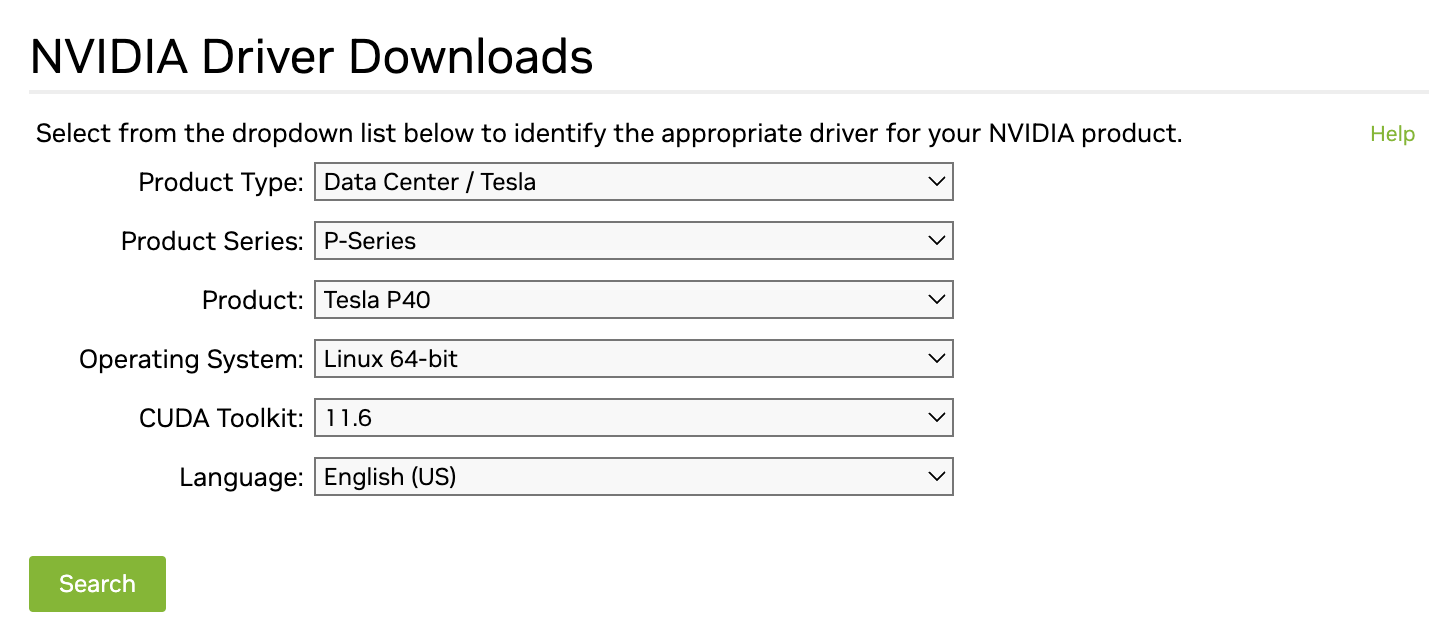
点击Search
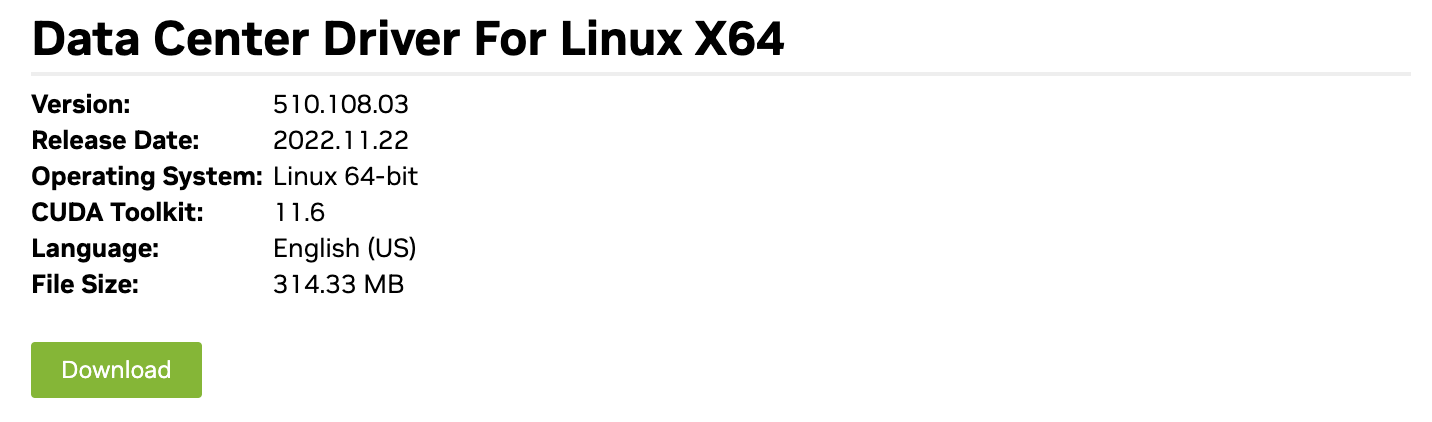
如上图,查询到合适的版本为510. 然后可以使用apt安装对应驱动版本,使用apt安装更方便一些。
# 安装510版本驱动
sudo apt install nvidia-driver-510
# 查看驱动信息
nvidia-smi
当然你也可以使用官网下载的run文件进行安装
sudo chmod +x NVIDIA-Linux-x86_64-510.108.03.run安装
sudo ./NVIDIA-Linux-x86_64-510.108.03.run安装步骤操作之后就可以完成安装了
输入nvidia-smi查看显卡
chen@chen:~$ nvidia-smi
Sat Jun 22 08:50:27 2024
+-----------------------------------------------------------------------------+
| NVIDIA-SMI 510.39.01    Driver Version: 510.39.01    CUDA Version: 11.6     |
|-------------------------------+----------------------+----------------------+
| GPU  Name        Persistence-M| Bus-Id        Disp.A | Volatile Uncorr. ECC |
| Fan  Temp  Perf  Pwr:Usage/Cap|         Memory-Usage | GPU-Util  Compute M. |
|                               |                      |               MIG M. |
|===============================+======================+======================|
|   0  Tesla M40           On   | 00000000:01:00.0 Off |                    0 |
| N/A   53C    P8    17W / 250W |      3MiB / 11520MiB |      0%      Default |
|                               |                      |                  N/A |
+-------------------------------+----------------------+----------------------+

+-----------------------------------------------------------------------------+
| Processes:                                                                  |
|  GPU   GI   CI        PID   Type   Process name                  GPU Memory |
|        ID   ID                                                   Usage      |
|=============================================================================|
|  No running processes found                                                 |
+-----------------------------------------------------------------------------+
安装CUDA
访问英伟达开发者网站先选择CUDA版本(版本要对应2.1中GPU驱动支持的CUDA版本),再根据操作系统选择对应CUDA安装命令,访问链接https://developer.nvidia.com/cuda-toolkit-archive
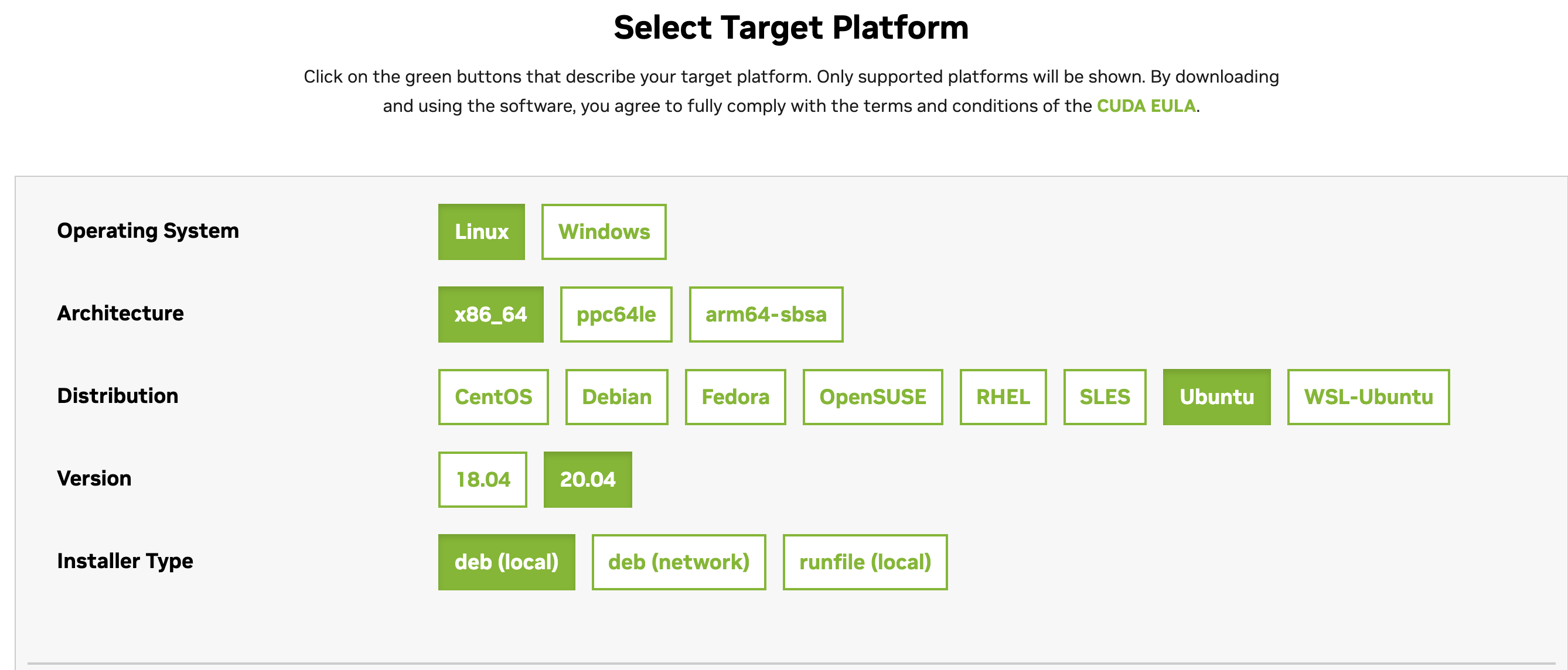
如上面安装确定所选择驱动对应的CUDA版本为11.6,根据安装命令安装, 以下命令适用Ubuntu 20.04 x86_64, GPU驱动510版本
wget https://developer.download.nvidia.com/compute/cuda/repos/ubuntu2004/x86_64/cuda-ubuntu2004.pin
sudo mv cuda-ubuntu2004.pin /etc/apt/preferences.d/cuda-repository-pin-600
wget https://developer.download.nvidia.com/compute/cuda/11.6.2/local_installers/cuda-repo-ubuntu2004-11-6-local_11.6.2-510.47.03-1_amd64.deb
sudo dpkg -i cuda-repo-ubuntu2004-11-6-local_11.6.2-510.47.03-1_amd64.deb
sudo apt-key add /var/cuda-repo-ubuntu2004-11-6-local/7fa2af80.pub
sudo apt-get update
sudo apt-get -y install cuda
2.3 安装Python 3.10
Stable Diffusion WebUI目前最低支持Python 3.10,所以直接安装3.10版本,安装命令:
	apt install software-properties-common
	add-apt-repository ppa:deadsnakes/ppa
	apt update
	apt install python3.10
	python3.10 --verison
PIP设置国内源,由于默认源在国外,所以安装可能经常会出现timeout等问题,使用国内源可以很大程度避免下载包timeout的情况。将如下内容复制到文件~/.pip/pip.conf当中,如没有该文件,先创建touch ~/.pip/pip.conf。
	[global]
	index-url = https://pypi.tuna.tsinghua.edu.cn/simple
	[install]
	trusted-host = https://pypi.tuna.tsinghua.edu.cn
但是有一种比较推荐的方法就是使用 Anaconda
安装Anaconda
非常推荐使用Anaconda。Anaconda可以便捷获取包且对包能够进行管理,同时对Python环境可以统一管理的发行版本。安装命令也很简单:
	wget https://repo.anaconda.com/archive/Anaconda3-5.3.1-Linux-x86_64.sh
	bash ./Anaconda3-5.3.1-Linux-x86_64.sh
安装步骤安装Anaconda,最后一部选择是否要安装vscode可以选N
建Python3.10.9环境,并使用该环境
	conda create -n python3.10.9 python==3.10.9
	conda activate python3.10.9
2.5 安装PyTorch
首先在PyTorch官网查询对应CUDA版本的Torch,如上述章节2.2中CUDA 11.6需要安装pytorch1.13.1
# 使用conda安装,两种安装方式二选一
conda install pytorch==1.13.1 torchvision==0.14.1 torchaudio==0.13.1 pytorch-cuda=11.6 -c pytorch -c nvidia

# 使用pip安装,两种安装方式二选一
pip install torch==1.13.1+cu116 torchvision==0.14.1+cu116 torchaudio==0.13.1 --extra-index-url https://download.pytorch.org/whl/cu116
我是使用pip安装的
三、部署Stable Diffusion WebUI
3.1 下载stable-diffusion-webui
注意首先激活Python3.10环境:
conda activate python3.10.9
然后下载stable-diffusion-webui
sudo git clone https://github.com/AUTOMATIC1111/stable-diffusion-webui.git
如果遇到项目clone不下来可以使用我下面的加速地址
sudo git clone https://github.moeyy.xyz/https://github.com/AUTOMATIC1111/stable-diffusion-webui.git安装依赖
cd到stable-diffusion-webui目录安装相应的依赖,如有访问网络超时、失败等,注意按照章节2.3中设置国内源,如果再次失败,重试几次一般都可完成安装。
cd stable-diffusion-webui
pip install -r requirements_versions.txt
pip install -r requirements.txt
启动stable-diffusion-webui
安装完成后,执行如下启动命令:
python launch.py --listen --enable-insecure-extension-access
这一步骤会下载一些常用模型,如果遇到下载失败,根据报错提示在huggingface.co下载模型放到对应目录,如下载stable-diffusion-v1-5模型,搜索找到https://huggingface.co/runwayml/stable-diffusion-v1-5/tree/main
每次启动都需要输入一长串命令,比较麻烦,可以写一个shell
sudo vim start.sh里面输入
sudo /home/chen/anaconda3/envs/python3.10.9/bin/python launch.py --listen --enable-insecure-extension-access
/home/chen是当前我的用户目录,anaconda3创建的虚拟环境是python3.10.9 就写这个python路径anaconda3/envs/python3.10.9
sudo chmod +x start.sh启动项目
chen@chen:/data/stable-diffusion-webui$ ./start.sh
[sudo] password for chen:
Sorry, try again.
[sudo] password for chen:
Python 3.10.9 (main, Mar  8 2023, 10:47:38) [GCC 11.2.0]
Version: v1.9.4
Commit hash: feee37d75f1b168768014e4634dcb156ee649c05
Launching Web UI with arguments: --listen --enable-insecure-extension-access
no module 'xformers'. Processing without...
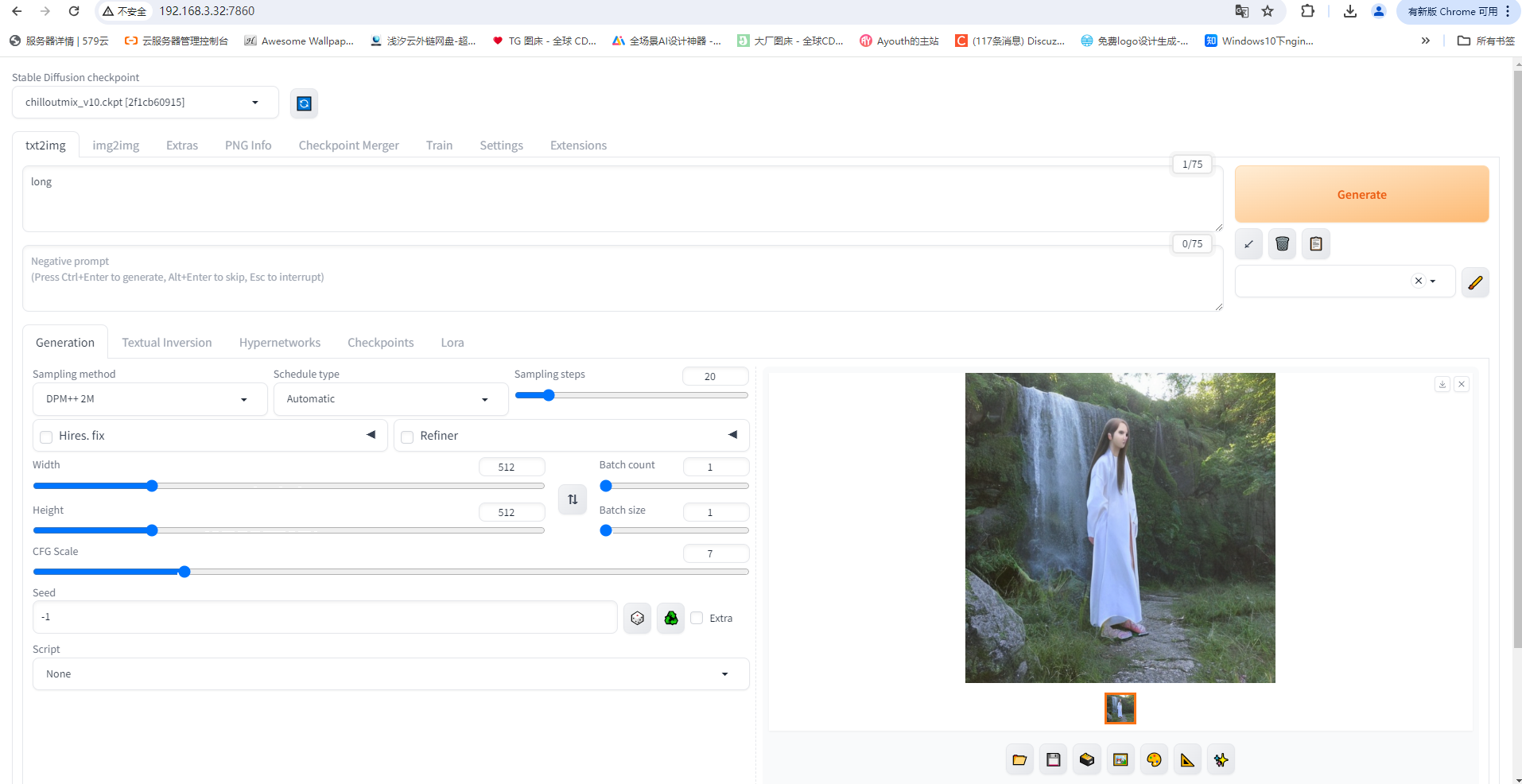
No SDP backend available, likely because you are running in pytorch versions 访问服务器ip:7860
随便画一张图试试
文章来源于互联网:Stable Diffusion部署教程,开启你的AI绘图之路
大家好,我是herosunly。985院校硕士毕业,现担任算法研究员一职,热衷于机器学习算法研究与应用。曾获得阿里云天池比赛第一名,CCF比赛第二名,科大讯飞比赛第三名。拥有多项发明专利。对机器学习和深度学习拥有自己独到的见解。曾经辅导过若干个非计算机专业…




