图生图教程

前言
本文需要读者对Stable Diffusion有一定使用经历,了解文生图相关内容。部分重复内容已在文生图教程体现,如采样方法、迭代步数、面部修复、可平埔、宽度、高度、生成批次等,读者可查阅教程 文生图。
图生图核心内容
图生图主要有以下几个核心内容:
CLIP反向推理(Interrogate CLIP)、图生图(img2img)、涂鸦绘制(sketch)、局部绘制 (inpaint);局部绘制之涂鸦蒙版 (inpaint sketch)、局部绘制之上传蒙版 (inpaint upload)以及批量处理 (batch)

其他基本参数

Resize mode: 缩放模式,包括 拉伸/Just resize、裁剪/crop and resize、填充/resize and fill、仅调整大小(潜空间放大/just resize (latent ipscale) ,缩放模式指的是当原图和要生成的图的宽和高不一致的时候,选择的缩放模式,一般选择裁剪,如果原图和生成图的宽高一致的时候,选择任意均可
Mask blur: 蒙版模糊度,在 0-64 之间调节,就是将我们涂抹区域,从边缘向中间透明过渡。数值较小的时候,边缘越锐利,所以一个合适的值会让图片看起来更真实,数值一般默认即可
Masked content: 蒙版蒙住的内容,包括 填充/fill、原图/original、潜在噪声/latent noise、无潜在空间/latent nothing。这是一种预处理的步骤,其中填充是指使用蒙版边缘图像的颜色填充,不过颜色已经被高度模糊;原图则是同原图一样不改变任何细节;而潜在噪声则是使用噪点进行填充;而无潜在空间就是噪点值为0的状态,可以看到只有原图保留了原来的画面,所以一般选择原图即可
Mask transparency: 蒙版的透明度,一般默认为0,即不透明,因为透明度越高,AI发挥的空间越小,基本上当透明度大于60,预处理就会失去作用
Mask mode: 蒙版模式,包括 绘制蒙版内容/inpaint masked、绘制非蒙版内容/inpaint not masked,这个很好理解,选择第一个就是只在蒙版区域重绘,另一种则相反,正常一般默认第一个即可
Inpaint area: 绘制区域,包括 全图/whole picture、仅蒙版/only masked。全图重绘是指在原图大小的基础下绘制蒙版区域,优点就是内容与原图融合的更好,缺点是不够细节;而蒙版重绘是只处理的时候将蒙版区域进行放大到原图的尺寸,画完之后再缩小放到原图的相应的位置,优点就是细节更好,缺点也是细节太多,与原图融合的不够好
Denoising strength: 重绘强度,默认0.75,低强度就是基本不重绘,越高重绘越强,融合越不好,所以默认即可
虽然图生图的参数比较多,但大多数的时候,我们选择默认即可,因为很多时候,只需要正确的选择而非过多的选择,个人也仅仅设置一下缩放模式、采样器、采样步骤和宽高进行出图。
教程开启
以上内容作者会一一详尽介绍,希望读者朋友们都有所收获。本文使用到的图片素材如下:

让我们开启教程吧!
CLIP反向推理(Interrogate CLIP)
我们既然可以从文字tag推理出图片,那可不可以用图片推理其文字tag呢?Stable Diffusion给我们的答案是可以的,也就是使用**CLIP反向推理(Interrogate CLIP)**功能。
使用教程
拖动目标图片至图生图区域,点击右上功能按钮 CLIP反向推理(Interrogate CLIP),等等几秒即可。如下图:

结果验证
a woman in a red top and white shorts is in a boxing ring with her arm raised up and a light shining on her
翻译:
一个穿红上衣和白短裤的女人站在拳击台上,举起手臂,一盏灯照在她身上
从结果描述来看,和图片还是很相近的。Get!
图生图(img2img)
可以根据你上传的图片生成一张在原图基础上创作的新图片,当然你也可以通过修改Prompt生成自己想要的结果。
不适用Prompt,其他参数也不修改的情况下,让我们看看效果:

说实话重绘的差距有些离谱。这是为什么呢?这里就要引入一个重要参数 重绘强度/Denoising strength
重绘强度/Denoising strength
这个参数决定了我们重绘幅度,也就是说参数越高,幅度越大,图片生成差距越大。经测试参数超过0.75基本上和原图没啥关系了,效果测试如下:
从左到右参数依次为:0 、0.4、0.75、1

使用提示词,会增加一些其他效果
- 提示词:With a football in his hand(手里拿个足球)
- 重绘强度:0.4
涂鸦绘制(sketch)
涂鸦绘制可以进行二次创作,如衣服换色,线稿上色等。使用方法也比较简单:点击涂鸦绘制,移入图片,就可以进行涂鸦绘制。可以用画笔随便画上两笔,重新生成,结果如下(注意:涂鸦颜色也会生效哦):


妙笔回春
随意绘制如图,原谅我的创作,但效果真不错,感谢SD:
- 提示词:A woman(一个女人)
- 重绘强度:0.7

效果惊艳到了

局部绘制 (inpaint)
针对作品局部重绘,大多数场景都用在换装上,偶尔也用在某些部位的调整,比如手部或者熊部。
注意:局部绘制并不会让涂鸦颜色生效,而且画笔是黑色的。
给小姐姐换衣服
我们想要把小姐姐的衣服进行修改,那么就把衣服部分涂抹掉,并且增加提示词,其他参数不做改变:
- 提示词:White clothes(白色衣服)
- 重绘强度:0.7
结果验证
当然也可以选择没有衣服。PS:老司机专属

局部绘制之涂鸦蒙版 (inpaint sketch)
从名称可以看出来,其实是涂鸦绘制(sketch) 和 **局部绘制 (inpaint)**的结合版,就是说使用本模块可以实现前两者的功能,也就是可以对作品进行局部绘制的同时还可以自定义颜色。
换带颜色的衣服
使用黄色画笔,对其胸部衣服着色涂鸦,并且使用提示词cheongsam(旗袍)
- 提示词:cheongsam(旗袍)
- 重绘强度:0.7

穿着旗袍的拳击手

快去尝试吧,剩下全靠你的想象力了。
局部绘制之上传蒙版 (inpaint upload)
跟 局部绘制之涂鸦蒙版 (inpaint sketch),区别在于一个是手绘,一个是借助其他工具。读者可以借助PS工具画出来个蒙版(Mask),然后再upload(上传)。所有这个模块有两个文件上传地方:

蒙版
百度找的,不想麻烦PS(主要作者太懒)!

结果验证
主要是你用其他工具制作的目标效果肯定比你手绘的好很多,所以才有了这个功能。如果不是专业搞设计的,其实也没必要使用这个功能。这里面,我用的是黑白蒙版,这个效果是把白色部分进行了重绘,黑色部分其实并未进行大幅修改,我测了几次效果都是如此。
- 提示词:cheongsam(旗袍)
- 重绘强度:0.7
当然你也可以通过更改蒙版其他参数来获取想要的效果,具体效果这里就不一一展示。参数说明在正文的其他参数说明区域。
批量处理 (batch)
这一部分涉及内容很多,后面会单开教程,主要涉及真人动漫化以及视频制作。
关于AI绘画技术储备
学好 AI绘画 不论是就业还是做副业赚钱都不错,但要学会 AI绘画 还是要有一个学习规划。最后大家分享一份全套的 AI绘画 学习资料,给那些想学习 AI绘画 的小伙伴们一点帮助!
感兴趣的小伙伴,赠送全套AIGC学习资料和安装工具,包含AI绘画、AI人工智能等前沿科技教程,模型插件,具体看下方。
需要的可以微信扫描下方CSDN官方认证二维码免费领取【保证100%免费】

一、AIGC所有方向的学习路线
AIGC所有方向的技术点做的整理,形成各个领域的知识点汇总,它的用处就在于,你可以按照下面的知识点去找对应的学习资源,保证自己学得较为全面。

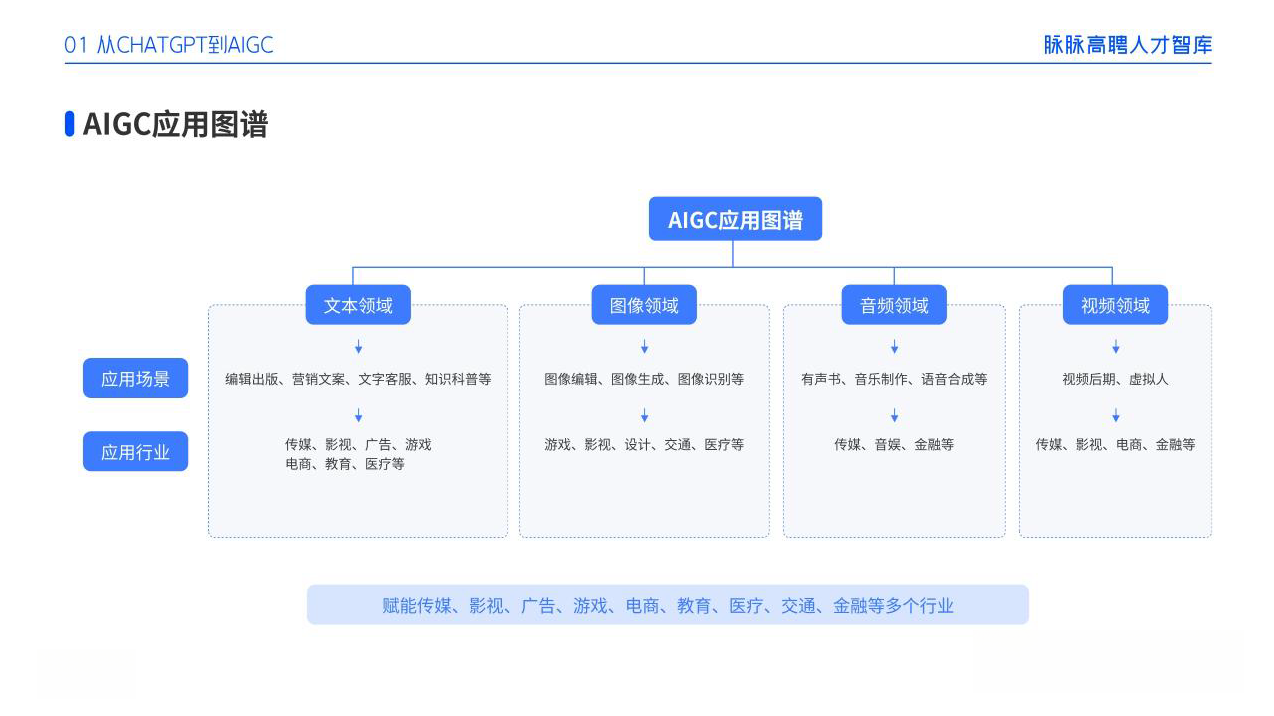
二、AIGC必备工具
工具都帮大家整理好了,安装就可直接上手!

三、最新AIGC学习笔记
当我学到一定基础,有自己的理解能力的时候,会去阅读一些前辈整理的书籍或者手写的笔记资料,这些笔记详细记载了他们对一些技术点的理解,这些理解是比较独到,可以学到不一样的思路。


四、AIGC视频教程合集
观看全面零基础学习视频,看视频学习是最快捷也是最有效果的方式,跟着视频中老师的思路,从基础到深入,还是很容易入门的。

五、实战案例
纸上得来终觉浅,要学会跟着视频一起敲,要动手实操,才能将自己的所学运用到实际当中去,这时候可以搞点实战案例来学习。

这份完整版的学习资料已经上传CSDN,朋友们如果需要可以微信扫描下方CSDN官方认证二维码免费领取【保证100%免费】
文章来源于互联网:一遍就会!Stable Diffusion 图生图最全、最强教程!_interrogate clip 下载
图生图教程

前言
本文需要读者对Stable Diffusion有一定使用经历,了解文生图相关内容。部分重复内容已在文生图教程体现,如采样方法、迭代步数、面部修复、可平埔、宽度、高度、生成批次等,读者可查阅教程 文生图。
图生图主要有以下几个核心内容:
CLIP反向推理(Interrogate CLIP)、图生图(img2img)、涂鸦绘制(sketch)、局部绘制 (inpaint);局部绘制之涂鸦蒙版 (inpaint sketch)、局部绘制之上传蒙版 (inpaint upload)以及批量处理 (batch)

其他基本参数

引用部分来自:https://juejin.cn/post/7221072002336079909#heading-3
Resize mode: 缩放模式,包括
拉伸/Just resize、
裁剪/crop and resize、
填充/resize and fill、
仅调整大小(潜空间放大/just resize (latent ipscale) ,缩放模式指的是当原图和要生成的图的宽和高不一致的时候,选择的缩放模式,一般选择裁剪,如果原图和生成图的宽高一致的时候,选择任意均可
Mask blur:
蒙版模糊度,在
0-64 之间调节,就是将我们涂抹区域,从边缘向中间透明过渡。数值较小的时候,边缘越锐利,所以一个合适的值会让图片看起来更真实,数值一般默认即可
Masked content: 蒙版蒙住的内容,包括
填充/fill、
原图/original、
潜在噪声/latent noise、
无潜在空间/latent nothing。这是一种
预处理的步骤,其中填充是指使用
蒙版边缘图像的颜色填充,不过颜色已经被高度模糊;原图则是同原图一样不改变任何细节;而潜在噪声则是使用噪点进行填充;而无潜在空间就是噪点值为0的状态,可以看到只有原图保留了原来的画面,所以一般选择原图即可
Mask transparency: 蒙版的透明度,一般默认为0,即不透明,因为透明度越高,AI发挥的空间越小,基本上当透明度大于60,预处理就会失去作用
Mask mode:
蒙版模式,包括
绘制蒙版内容/inpaint masked、
绘制非蒙版内容/inpaint not masked,这个很好理解,选择第一个就是只在
蒙版区域重绘,另一种则相反,正常一般默认第一个即可
Inpaint area: 绘制区域,包括
全图/whole picture、
仅蒙版/only masked。全图重绘是指在原图大小的基础下绘制蒙版区域,优点就是内容与原图融合的更好,缺点是不够细节;而
蒙版重绘是只处理的时候将蒙版区域进行放大到原图的尺寸,画完之后再缩小放到原图的相应的位置,优点就是细节更好,缺点也是细节太多,与原图融合的不够好
Denoising strength: 重绘强度,默认0.75,低强度就是基本不重绘,越高重绘越强,融合越不好,所以默认即可
虽然图生图的参数比较多,但大多数的时候,我们选择默认即可,因为很多时候,只需要正确的选择而非过多的选择,个人也仅仅设置一下缩放模式、采样器、采样步骤和宽高进行出图。
教程开启
以上内容作者会一一详尽介绍,希望读者朋友们都有所收获。本文使用到的图片素材如下:

让我们开启教程吧!
CLIP反向推理(Interrogate CLIP)
我们既然可以从文字tag推理出图片,那可不可以用图片推理其文字tag呢?Stable Diffusion给我们的答案是可以的,也就是使用CLIP反向推理(Interrogate CLIP)功能。
使用教程
拖动目标图片至图生图区域,点击右上功能按钮 CLIP反向推理(Interrogate CLIP),等等几秒即可。如下图:

结果验证
a woman in a red top and white shorts is in a boxing ring with her arm raised up and a light shining on her
翻译:
一个穿红上衣和白短裤的女人站在拳击台上,举起手臂,一盏灯照在她身上
从结果描述来看,和图片还是很相近的。Get!
图生图(img2img)
可以根据你上传的图片生成一张在原图基础上创作的新图片,当然你也可以通过修改Prompt生成自己想要的结果。
不适用Prompt,其他参数也不修改的情况下,让我们看看效果:

说实话重绘的差距有些离谱。这是为什么呢?这里就要引入一个重要参数 重绘强度/Denoising strength
重绘强度/Denoising strength
这个参数决定了我们重绘幅度,也就是说参数越高,幅度越大,图片生成差距越大。经测试参数超过0.75基本上和原图没啥关系了,效果测试如下:
从左到右参数依次为:0 、0.4、0.75、1

使用提示词,会增加一些其他效果
- 提示词:With a football in his hand(手里拿个足球)
- 重绘强度:0.4

涂鸦绘制(sketch)
涂鸦绘制可以进行二次创作,如衣服换色,线稿上色等。使用方法也比较简单:点击涂鸦绘制,移入图片,就可以进行涂鸦绘制。可以用画笔随便画上两笔,重新生成,结果如下(注意:涂鸦颜色也会生效哦):


妙笔回春
随意绘制如图,原谅我的创作,但效果真不错,感谢SD:
- 提示词:A woman(一个女人)
- 重绘强度:0.7

效果惊艳到了

针对作品局部重绘,大多数场景都用在换装上,偶尔也用在某些部位的调整,比如手部或者熊部。
注意:局部绘制并不会让涂鸦颜色生效,而且画笔是黑色的。
给小姐姐换衣服
我们想要把小姐姐的衣服进行修改,那么就把衣服部分涂抹掉,并且增加提示词,其他参数不做改变:
- 提示词:White clothes(白色衣服)
- 重绘强度:0.7

结果验证
当然也可以选择没有衣服。PS:老司机专属

局部绘制之涂鸦蒙版 (inpaint sketch)
从名称可以看出来,其实是涂鸦绘制(sketch) 和 局部绘制 (inpaint)的结合版,就是说使用本模块可以实现前两者的功能,也就是可以对作品进行局部绘制的同时还可以自定义颜色。
换带颜色的衣服
使用黄色画笔,对其胸部衣服着色涂鸦,并且使用提示词cheongsam(旗袍)
- 提示词:cheongsam(旗袍)
- 重绘强度:0.7

穿着旗袍的拳击手

快去尝试吧,剩下全靠你的想象力了。
局部绘制之上传蒙版 (inpaint upload)
跟 局部绘制之涂鸦蒙版 (inpaint sketch),区别在于一个是手绘,一个是借助其他工具。读者可以借助PS工具画出来个蒙版(Mask),然后再upload(上传)。所有这个模块有两个文件上传地方:

蒙版
百度找的,不想麻烦PS(主要作者太懒)!

结果验证
主要是你用其他工具制作的目标效果肯定比你手绘的好很多,所以才有了这个功能。如果不是专业搞设计的,其实也没必要使用这个功能。这里面,我用的是黑白蒙版,这个效果是把白色部分进行了重绘,黑色部分其实并未进行大幅修改,我测了几次效果都是如此。
- 提示词:cheongsam(旗袍)
- 重绘强度:0.7
当然你也可以通过更改蒙版其他参数来获取想要的效果,具体效果这里就不一一展示。参数说明在正文的其他参数说明区域。
批量处理 (batch)
这一部分涉及内容很多,后面会单开教程,主要涉及真人动漫化以及视频制作。
感兴趣的话,可以收藏不迷路哦!后续教程持续更新。。。
提示词是构建由文本到图像模型解释和理解的单词的过程。可以把它理解为你告诉 AI 模型要画什么而需要说的语言,整个SD学习过程中都离不开这本提示词手册。

5.SD从0到落地实战演练

如果你能在15天内完成所有的任务,那你堪称天才。然而,如果你能完成 60-70% 的内容,你就已经开始具备成为一名SD大神的正确特征了。
这份完整版的stable diffusion资料我已经打包好,需要的点击下方插件,即可前往免费领取!

文章来源于互联网:一遍就会!Stable Diffusion 图生图最全、最强教程!
文生图/txt2img
文生图是Stable Diffusion中最基础、最实用也是最好玩的功能。顾名思义,文生图通过简单的文字描述(英文)就能生成你想要的图片。当然这个图片肯定不是完美的,如若你想生成完美的、惊艳的图片,还需要深入了解和学习文生图详细参数和功能。掌握和熟悉出图技巧,让你十秒即可出图!这就是本篇文章的目的,快来学习吧!
老规矩,提神时刻!


什么?很一般?

概览
整个SD webui 的功能其实不多,上手也比较容易,但是想出好图还是得把每个功能都研究透彻。

从图片我们就能得知整个sd webui有哪些功能。左上角是大模型选择,紧接着就是webui的功能菜单(文生图,图生图等)。两个大的文本框就跟用户息息相关:提示词Prompt和反向提示词Negative prompt。这个两个文本框是生图的关键设置,你的文字描述就是放在Prompt里面。
左下角就是我们的详细出图参数,下面会详细介绍,其他区域就是生成按钮和出图区域。
接下来我们就详细介绍各个部分功能,作者不是领域专家,如有错误,请包涵!
大模型

是什么?
是一种拥有完整结构的稳定扩散模型,是一个你拿过来即使不写提示也能生图的模型。
哪里可以获取呢?
C站、HuggingFace、Discord也可以找到。。。当然我这也有。
怎么用?
选择模型*(国风),点击生成按钮。如下。

没有提示词的效果也不错哈!
Prompt和Negative prompt
这两部分就是文生图的核心部分,描述准确、精炼的提示词能让的创作得心应手。
Prompt
用文字描述你想要生成的东西
支持自然语言处理,如:
A girl with long hair, Laurie. She has long hair and a double ponytail design
但更建议逐个关键词用逗号隔开,如:
1girl,loli,long hair,low twintails
Negative prompt
用文字描述你不想在图像中出现的东西
一般会直接用通用文本粘贴进去,特殊需求再单独修改
如:
lowres,bad anatomy,bad hands,text,error,missing fingers,
extra digit,fewer digits,cropped,worst quality,
low quality,normal quality,jpeg artifacts,signature,
watermark,username,blurry,missing arms,long neck,
Humpbacked,missing limb,too many fingers,
mutated,poorly drawn,out of frame,bad hands,
unclear eyes,poorly drawn,cloned face,bad face
更详细的 tag 语法后面再展开,这个环节建议以体验为主

让我们看看prompt提示词,如下
best quality ,masterpiece, illustration, an extremely delicate and beautiful, extremely detailed ,CG ,unity ,8k wallpaper, Amazing, finely detail, masterpiece,best quality,official art,extremely detailed CG unity 8k wallpaper,absurdres, incredibly absurdres, huge filesize , ultra-detailed, highres, extremely detailed,beautiful detailed girl, extremely detailed eyes and face, beautiful detailed eyes,light on face,(Hanfu:1.1),1girl, full body,full-body shot,
翻译结果:

Negative prompt(反向/负面提示词)
sketches, (worst quality:2), (low quality:2), (normal quality:2), lowres, normal quality, ((monochrome)), ((grayscale)), skin spots, acnes, skin blemishes, bad anatomy,(long hair:1.4),DeepNegative,(fat:1.2),facing away, looking away,tilted head, {Multiple people}, lowres,bad anatomy,bad hands, text, error, missing fingers,extra digit, fewer digits, cropped, worstquality, low quality, normal quality,jpegartifacts,signature, watermark, username,blurry,bad feet,cropped,poorly drawn hands,poorly drawn face,mutation,deformed,worst quality,low quality,normal quality,jpeg artifacts,signature,watermark,extra fingers,fewer digits,extra limbs,extra arms,extra legs,malformed limbs,fused fingers,too many fingers,long neck,cross-eyed,mutated hands,polar lowres,bad body,bad proportions,gross proportions,text,error,missing fingers,missing arms,missing legs,extra digit, extra arms, extra leg, extra foot,
翻译结果:
Prompt和Negative prompt是有使用技巧的,这里就不展开讨论。后续会专门开这一块的介绍。前期我们会复制粘贴就行。当然你肯定会问哪里粘贴?
使用提示词的效果:多了很多细节,出图也跟描述的差不多

出图参数详解
以下是详细的出图参数介绍,一一介绍,一看就会。

采样器/Sampling method

Stable Diffusion的webUI中,提供了大量的采样器供我们选择,例如Eular a, Heum,DDIM等,不同的采样器之间究竟有什么区别,在操作时又该如何进行选择,下文将会详细讲解采样器是如何工作的,以及各种采样器的优劣对比。
以下信息搜集网络,文末有引用链接
- Euler a :有很高的多样性,tag利用率仅次与DPM2和DPM2 a。但是构图有时很奇葩,而且步数大于30,效果减弱
- Euler:柔和,也适合插画,环境细节与渲染好,背景模糊较深。同时是最简单、最快的
- LMS 是 Euler 的衍生,它们使用一种相关但稍有不同的方法(平均过去的几个步骤以提高准确性)。大概30step可以得到稳定结果,更倾向于动画的风格
- 4.Heun:单次出图平均质量比Euler和Euler a高,但速度最慢,高step表现好。
- 5.DPM2:该采样方法对tag的利用率最高,几乎占80%+
- 6.DPM2 a:几乎与DPM2相同,是对于DDIM的改进,减少步骤以获得良好的结果,它的速度大约是DDIM的两倍,生图效果也非常好
- 7.DPM fast:此为上界开发者所遗留的测试工具,不适合魔术师使用
- 8.LMS Karras:会大改成油画的风格,写实不佳。
- 9.DDIM:适合宽画,速度偏低,高step表现好,负面tag不够时发挥随意,环境光线与水汽效果好,写实不佳。
- 10.UniPC 效果较好且速度非常快,对平面、卡通的表现较好,推荐使用。
- 11.DDIM 收敛快,但效率相对较低,因为需要很多 step 才能获得好的结果,适合在重绘时候使用。
- 12.PLMS 是 Euler 的衍生,可以更好地处理神经网络结构中的奇异性。
- 待补充
这些大部分的采样器是由Katherine Crowson根据论文实现的功能,stable diffusion官方的blog也提到过她,她在github中有一个名为K-diffusion的项目,理论基础主要基于Jiaming Song等人的论文、Karras等人的论文以及前不久基于Cheng Lu等人的论文!
其他补充
祖先采样器
名称中带有a标识的采样器表示这一类采样器是祖先采样器。这一类采样器在每个采样步骤中都会向图像添加噪声,采样结果具有一定的随机性。
Karras后缀
LMS Karras 基于Karras论文,运用了相关Karras的noise schedule的方法,可以算作是LMS使用Karras noise schedule的版本;
DPM2 Karras,DPM2 a Karras,DPM++ 2S a Karras,DPM++ 2M Karras,DPM++ SDE Karras这些含有Karras名字的采样方法和上面LMS Karras意思相同,都是相当于使用Karras noise schedule的版本;
采样步数/Sampling steps
Stable Diffusion 的工作方式是从以随机高斯噪声起步,向符合提示的图像一步步降噪接近。随着步数增多,可以得到对目标更小、更精确的图像。但增加步数也会增加生成图像所需的时间。增加步数的边际收益递减,取决于采样器。一般开到 20~30。
记住一点:步数设置区间20-30

采样相关参数配合展示

面部修复/Restore faces
修复画面中人物的面部,但是非写实风格的人物开启面部修复可能导致面部崩坏。

无缝贴图/Tiling
用于生成一个可以平铺的图像

高分辨率修复/Hires. fix
通过勾选 “Highres. fix” 来启用。默认情况下,文生图在高分辨率下会生成非常混沌的图像。如果使用高清修复,会型首先按照指定的尺寸生成一张图片,然后通过放大算法将图片分辨率扩大,以实现高清大图效果。最终尺寸为(原分辨率*缩放系数 Upscale by)。
- 放大算法中,Latent 在许多情况下效果不错,但重绘幅度小于 0.5 后就不甚理想。ESRGAN_4x、SwinR 4x 对 0.5 以下的重绘幅度有较好支持。
- Hires step 表示在进行这一步时计算的步数。
- Denoising strength 字面翻译是降噪强度,表现为最后生成图片对原始输入图像内容的变化程度。该值越高,放大后图像就比放大前图像差别越大。低 denoising 意味着修正原图,高 denoising 就和原图就没有大的相关性了。一般来讲阈值是 0.7 左右,超过 0.7 和原图基本上无关,0.3 以下就是稍微改一些。实际执行中,具体的执行步骤为 Denoising strength * Sampling Steps。

图片大小等
设置宽度/Width,高度/Height,生成批次/Batch count,每批数量/Batch size

提示词引导系数/CFG Scale
图像与你的提示的匹配程度。增加这个值将导致图像更接近你的提示,但它也在一定程度上降低了图像质量。可以用更多的采样步骤来抵消。过高的 CFG Scale 体现为粗犷的线条和过锐化的图像。一般开到 7~11。CFG Scale 与采样器之间的关系:

图像生成种子/Seed
种子决定模型在生成图片时涉及的所有随机性,它初始化了 Diffusion 算法起点的初始值。

脚本/Script
这一块内容很多,也很专业,一般使用也不用用的。我个人了解也不是很深入,后续了解比较多了,再给大家开介绍。

关于AI绘画技术储备
学好 AI绘画 不论是就业还是做副业赚钱都不错,但要学会 AI绘画 还是要有一个学习规划。最后大家分享一份全套的 AI绘画 学习资料,给那些想学习 AI绘画 的小伙伴们一点帮助!
感兴趣的小伙伴,赠送全套AIGC学习资料和安装工具,包含AI绘画、AI人工智能等前沿科技教程,模型插件,具体看下方。
需要的可以微信扫描下方CSDN官方认证二维码免费领取【保证100%免费】

一、AIGC所有方向的学习路线
AIGC所有方向的技术点做的整理,形成各个领域的知识点汇总,它的用处就在于,你可以按照下面的知识点去找对应的学习资源,保证自己学得较为全面。


二、AIGC必备工具
工具都帮大家整理好了,安装就可直接上手!

三、最新AIGC学习笔记
当我学到一定基础,有自己的理解能力的时候,会去阅读一些前辈整理的书籍或者手写的笔记资料,这些笔记详细记载了他们对一些技术点的理解,这些理解是比较独到,可以学到不一样的思路。


四、AIGC视频教程合集
观看全面零基础学习视频,看视频学习是最快捷也是最有效果的方式,跟着视频中老师的思路,从基础到深入,还是很容易入门的。

五、实战案例
纸上得来终觉浅,要学会跟着视频一起敲,要动手实操,才能将自己的所学运用到实际当中去,这时候可以搞点实战案例来学习。

这份完整版的学习资料已经上传CSDN,朋友们如果需要可以微信扫描下方CSDN官方认证二维码免费领取【保证100%免费】
文章来源于互联网:一遍就会!Stable Diffusion 文生图最全、最强教程!
 5bei.cn大模型教程网



