 5bei.cn大模型教程网
目前许多Windows 11用户收到了23H2升级推送,升级之后发现没有Copilot(预览版)当然你如果是22H2版本亲测也是可以的。想要开启copilot尝鲜的朋友,手动开启方法如下:
首先下载压缩包ViveTool v0.3.3.zip,文件只有391KB
Windows11开启copilot-ViVeTool-v0.3.3.zip | BOBO Blog (soulcloser.com) https://www.soulcloser.com/download/windows11%e5%bc%80%e5%90%afcopilot-vivetool-v0-3-3-zip/
双击打开解压缩的文件夹,在地址栏输入cmd,输入以下命令启动windows copilot
vivetool /enable /id:44774629,44776738,44850061,42105254,41655236回车后命令提示:
ViVeTool v0.3.3 - Windows feature configuration tool

Successfully set feature configuration(s)重启电脑。OK大功告成。
如果发现任务栏没有显示copilot则需要:打开设置 – 个性化 – 任务栏 – 启用Copilot(预览版)
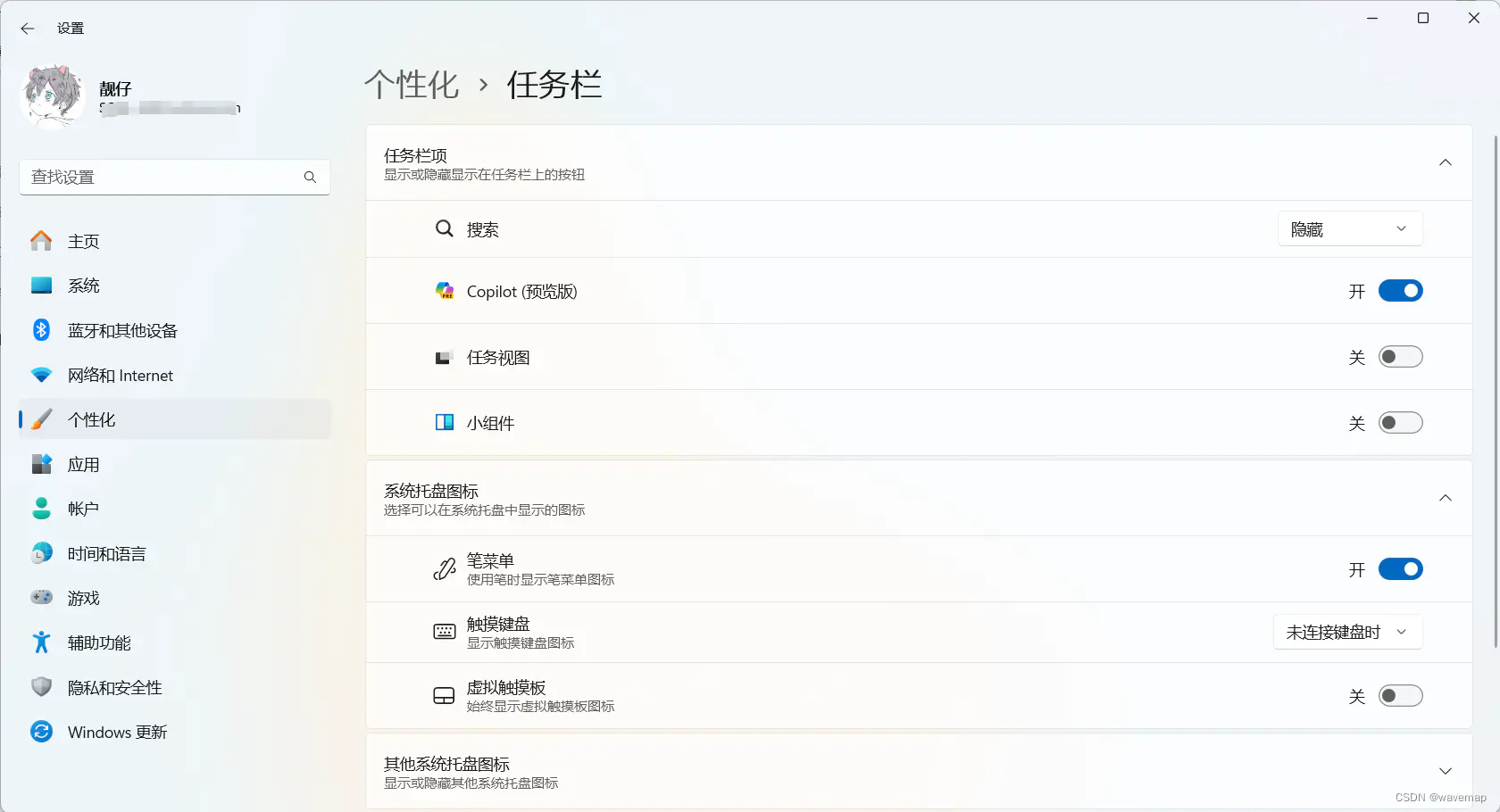
操作视频在原文链接中:
在Windows 11中开启Copilot AI助手 | BOBO Blog (soulcloser.com)
需要注意的是,copilot使用目前大陆是无法使用的,需要科学上网环境。像下面这样就大功告成了

如果这篇文章对你有帮助,点赞分享支持一下吧!如果你遇到了问题,欢迎私信或留言~
文章来源于互联网:在Windows 11中开启Copilot AI助手
相关推荐: 以前一天才能完成的运营图设计,如何用AI一个小时搞定?
前言 大家好,我是金玉珏~ 今天这篇文章将向大家展示如何利用 AIGC 技术助力运营图片中的背景和容器设计。 首先,请大家来看以下几张图片,它们主要由企业 LOGO、活动文案、活动元素、元素容器、画面背景构成。在日常工作中,这类设计任务十分常见,其中背景和容器…




