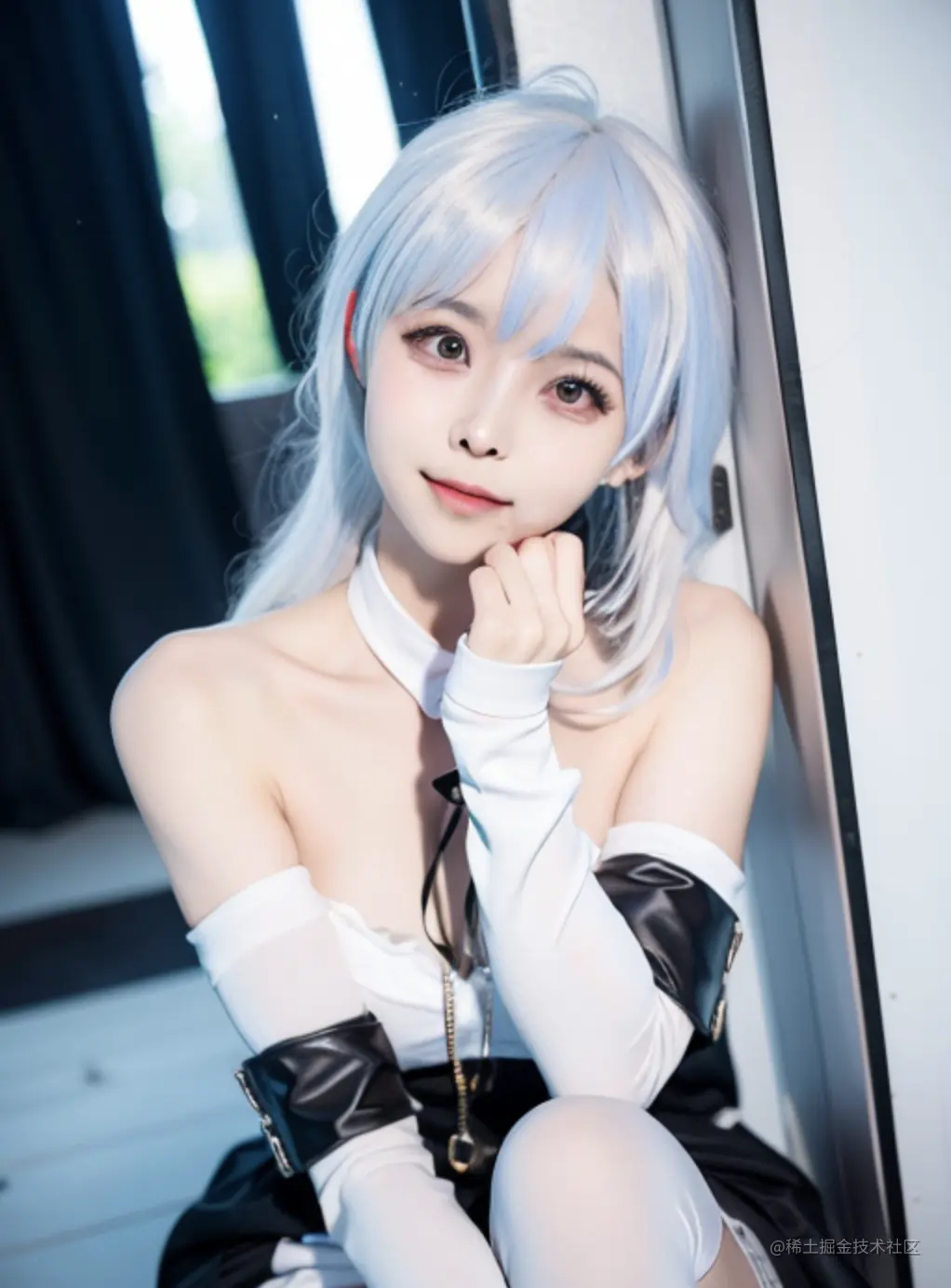
1.作品图


2.准备工作
目前网上能搜到的stable-diffusion-
webui的安装教程都是Window和Mac
M1芯片的,而对于因特尔芯片的文章少之又少,这就导致我们还在用老Intel
芯片的Mac本,看着别人生成美女图片只能眼馋。所以小卷这周末折腾了一天,总算是让老Mac本发挥作用了。先来说说准备工作:
- Mac笔记本操作系统版本 >= 13.2.1 (亲测10.0版本各种问题无法运行,无奈花了一小时升级系统)
- Python3.10.6版本(已安装其他版本也不要紧,后面我们用Conda做版本控制)
- stable-diffusion-webui代码下载,文末领取
3.安装步骤
3.1 依赖安装
从github上把stable-
diffusion-webui的源代码下载下来,进入到stable-diffusion-webui目录下,执行
pip install -r requirements_versions.txt


  * 1
  * 2
这一步是安装Python项目运行所有需要的依赖,这步很大概率出现无法安装gfpgan的问题:Couldn’t install gfpgan

解决方法:
网络连接超时的问题,更改pip使用国内镜像库,重试几次。这个问题暂无明确解法,如果无法解决可继续往下走
3.2pip更换国内镜像库
3.3安装anaconda
这一步是方便对Python做版本控制,避免卸载重新安装不同版本的Python。
从官网下载一路点击安装就行。
Conda添加环境变量
安装完成后,打开终端,输入conda,如果是无法识别的命令。需要配置环境变量,配置方法:
修改.bash_profile添加自己安装conda的路径,命令如下:
vim ~/.bash_profile
# 打开文件后,写入下面这行到文件里,注意替换路径
export PATH="/Users/(你自己的路径)/anaconda3/bin:$PATH"


  * 1
  * 2
  * 3
  * 4
接着:wq保存退出,source ~/.bash_profile使配置生效
修改conda源为国内镜像库
执行命令如下:
# 如果没有会创建condarc文件
vim ~/.condarc
# 打开文件后,把下面的内容粘贴进去保存
channels:
  - https://mirrors.ustc.edu.cn/anaconda/pkgs/main/
  - https://mirrors.ustc.edu.cn/anaconda/cloud/conda-forge/
  - https://mirrors.tuna.tsinghua.edu.cn/anaconda/pkgs/free/
  - defaults
show_channel_urls: true


  * 1
  * 2
  * 3
  * 4
  * 5
  * 6
  * 7
  * 8
  * 9
  * 10
3.4 创建虚拟环境
执行命令:
conda create -n sd python=3.10.6


  * 1
  * 2
这样就创建了一个名称为sd的虚拟环境
3.5 安装依赖
按上面的操作把pip替换为国内镜像源后,激活虚拟环境,并安装需要的依赖包
执行命令:
# 进入stable-diffusion-webui的文件目录
cd stable-diffusion-webui
# 激活虚拟环境
conda activate sd
# 安装所需依赖
pip3 install -r requirements_versions.txt


  * 1
  * 2
  * 3
  * 4
  * 5
  * 6
  * 7
这一步如果没任何问题,安装过程算是有惊无险完成了一半。如果有问题,请自行百度谷歌搜索解决,欢迎留言遇到的问题和解法
4. 模型安装(模型文末领取)
4.1下载模型
官方模型下载(checkpoint模型)
下载 sd-v1-4.ckpt 或者 sd-v1-4-full-ema.ckpt。
LoRA模型
这个应该是大家最喜欢的模型了,懂的都懂。。。

4.2 安装模型
- 对于checkpoint模型 ,请移动到
stable-diffusion-webui/models/Stable-diffusion⽬录下
- 对于LoRA模型 ,请移动到
stable-diffusion-webui/models/Lora目录下
- 其他模型按对应的类型移到对应的目录下
5. 运行项目
5.1 跳过GPU检测
前面说了,咱们用的是老Mac笔记本了,Intel芯片,显卡也用不了。只能用CPU进行计算,跳过GPU的配置如下:
执行命令:
# 打开配置文件
vim ~/.bash_profile
# 把下面两行拷贝进去,保存后source命令使其生效
export COMMANDLINE_ARGS="--lowvram --precision full --no-half --skip-torch-cuda-test"
export PYTORCH_ENABLE_MPS_FALLBACK=1


  * 1
  * 2
  * 3
  * 4
  * 5
  * 6
5.3 项目代码修改
因为网络访问的问题,我们需要将代码里有些地方进行修改。修改如下:
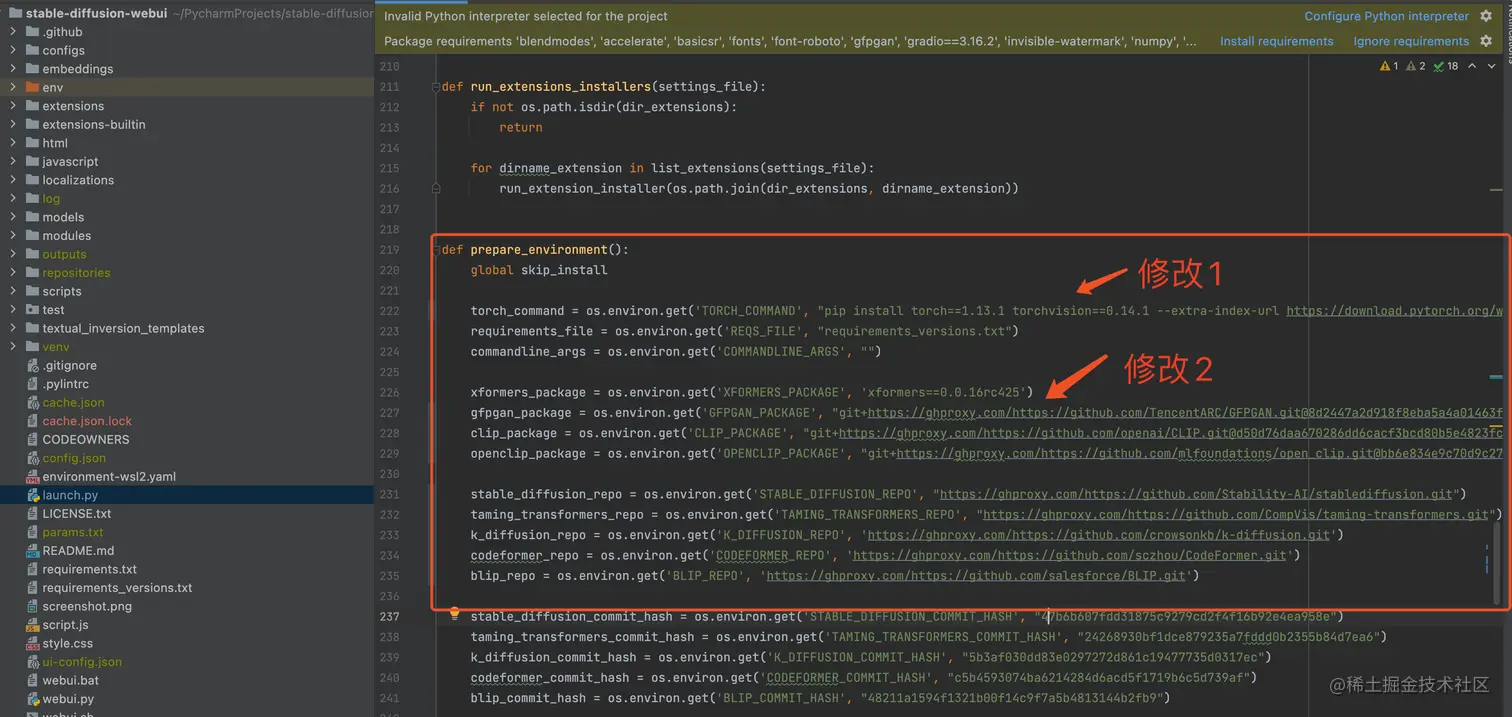
修改lanuch.py文件
- 修改def prepare_environment()方法下的两处位置
-
torch_command中修改torch==1.13.1 torchvision==0.14.1把原有的版本号数字后面的其他内容去掉
-
该方法下所有https://github.com开头的链接,前面都加上https://ghproxy.com/这样链接就变成如下格式了:https://ghproxy.com/https://github.com/
如图所示
5.3 运行项目
上面我们使用conda进入了虚拟环境,然后再运行项目即可,执行命令:
# 激活虚拟环境sd
conda activate sd
# 进入到stable-diffusion-webui目录下
cd stable-diffusion-webui
# 运行项目
python launch.py


  * 1
  * 2
  * 3
  * 4
  * 5
  * 6
  * 7
这一步如果人品好的话,第一次就能全部正常运行完,运行完之后,出现http://127.0.0.1:7860字样说明运行成功了,浏览器打开这个地址就能开始愉快地玩耍了,玩耍方式自行探索哦~

6.相关问题
pip install -r requirements.txt时报错,有一些依赖没有安装上
解决方法:手动安装一下依赖包
pip install 缺少的依赖包


  * 1
  * 2
最后
如果你是真正有耐心想花功夫学一门技术去改变现状,我可以把这套AI教程无偿分享给你,包含了AIGC资料包括AIGC入门学习思维导图、AIGC工具安装包、精品AIGC学习书籍手册、AI绘画视频教程、AIGC实战学习等。
这份完整版的AIGC资料我已经打包好,长按下方二维码,即可免费领取!

【AIGC所有方向的学习路线思维导图】

【AIGC工具库】

【精品AIGC学习书籍手册】

【AI绘画视频合集】

这份完整版的AIGC资料我已经打包好,长按下方二维码,即可免费领取!
文章来源于互联网:【奶奶看了都会了】AI绘画 Mac安装stable-diffusion-webui绘制AI妹子保姆级教程
相关推荐: 大模型微调技术: 从基于Stable Diffusion的绘画谈起
个人博客:Sekyoro的博客小屋个人网站:Proanimer的个人网站 文生图和图生图应用已经出现一段时间了,目前常用的应用就是根据用户需求修改图片,事实上这就是一种自定义. 因为需要模型重新生成整张图或者部分图,要么通过prompt、reference i…
1.作品图

2.准备工作
目前网上能搜到的stable-diffusion-
webui的安装教程都是Window和Mac
M1芯片的,而对于因特尔芯片的文章少之又少,这就导致我们还在用老Intel
芯片的Mac本,看着别人生成美女图片只能眼馋。所以小卷这周末折腾了一天,总算是让老Mac本发挥作用了。先来说说准备工作:
- Mac笔记本操作系统版本 >= 13.2.1 (亲测10.0版本各种问题无法运行,无奈花了一小时升级系统)
- Python3.10.6版本(已安装其他版本也不要紧,后面我们用Conda做版本控制)
- stable-diffusion-webui代码下载,文末领取
3.安装步骤
3.1 依赖安装
从github上把stable-
diffusion-webui的源代码下载下来,进入到stable-diffusion-webui目录下,执行
pip install -r requirements_versions.txt


  * 1
  * 2
这一步是安装Python项目运行所有需要的依赖,这步很大概率出现无法安装gfpgan的问题:Couldn’t install gfpgan

解决方法:
网络连接超时的问题,更改pip使用国内镜像库,重试几次。这个问题暂无明确解法,如果无法解决可继续往下走
3.2pip更换国内镜像库
3.3安装anaconda
这一步是方便对Python做版本控制,避免卸载重新安装不同版本的Python。
从官网下载一路点击安装就行。
Conda添加环境变量
安装完成后,打开终端,输入conda,如果是无法识别的命令。需要配置环境变量,配置方法:
修改.bash_profile添加自己安装conda的路径,命令如下:
vim ~/.bash_profile
# 打开文件后,写入下面这行到文件里,注意替换路径
export PATH="/Users/(你自己的路径)/anaconda3/bin:$PATH"


  * 1
  * 2
  * 3
  * 4
接着:wq保存退出,source ~/.bash_profile使配置生效
修改conda源为国内镜像库
执行命令如下:
# 如果没有会创建condarc文件
vim ~/.condarc
# 打开文件后,把下面的内容粘贴进去保存
channels:
  - https://mirrors.ustc.edu.cn/anaconda/pkgs/main/
  - https://mirrors.ustc.edu.cn/anaconda/cloud/conda-forge/
  - https://mirrors.tuna.tsinghua.edu.cn/anaconda/pkgs/free/
  - defaults
show_channel_urls: true


  * 1
  * 2
  * 3
  * 4
  * 5
  * 6
  * 7
  * 8
  * 9
  * 10
3.4 创建虚拟环境
执行命令:
conda create -n sd python=3.10.6


  * 1
  * 2
这样就创建了一个名称为sd的虚拟环境
3.5 安装依赖
按上面的操作把pip替换为国内镜像源后,激活虚拟环境,并安装需要的依赖包
执行命令:
# 进入stable-diffusion-webui的文件目录
cd stable-diffusion-webui
# 激活虚拟环境
conda activate sd
# 安装所需依赖
pip3 install -r requirements_versions.txt


  * 1
  * 2
  * 3
  * 4
  * 5
  * 6
  * 7
这一步如果没任何问题,安装过程算是有惊无险完成了一半。如果有问题,请自行百度谷歌搜索解决,欢迎留言遇到的问题和解法
4. 模型安装(模型文末领取)
4.1下载模型
官方模型下载(checkpoint模型)
下载 sd-v1-4.ckpt 或者 sd-v1-4-full-ema.ckpt。
LoRA模型
这个应该是大家最喜欢的模型了,懂的都懂。。。

4.2 安装模型
- 对于checkpoint模型 ,请移动到
stable-diffusion-webui/models/Stable-diffusion⽬录下
- 对于LoRA模型 ,请移动到
stable-diffusion-webui/models/Lora目录下
- 其他模型按对应的类型移到对应的目录下
5. 运行项目
5.1 跳过GPU检测
前面说了,咱们用的是老Mac笔记本了,Intel芯片,显卡也用不了。只能用CPU进行计算,跳过GPU的配置如下:
执行命令:
# 打开配置文件
vim ~/.bash_profile
# 把下面两行拷贝进去,保存后source命令使其生效
export COMMANDLINE_ARGS="--lowvram --precision full --no-half --skip-torch-cuda-test"
export PYTORCH_ENABLE_MPS_FALLBACK=1


  * 1
  * 2
  * 3
  * 4
  * 5
  * 6
5.3 项目代码修改
因为网络访问的问题,我们需要将代码里有些地方进行修改。修改如下:
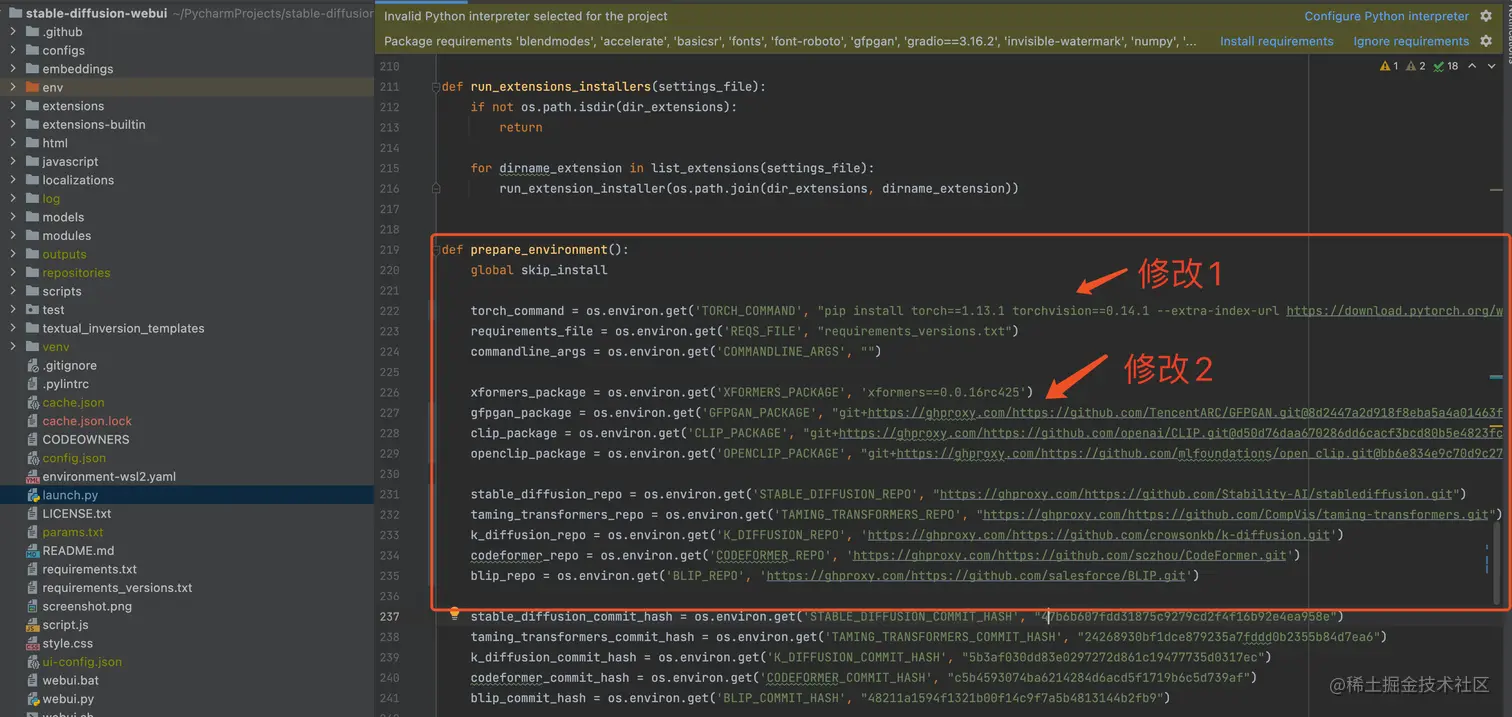
修改lanuch.py文件
- 修改def prepare_environment()方法下的两处位置
-
torch_command中修改torch==1.13.1 torchvision==0.14.1把原有的版本号数字后面的其他内容去掉
-
该方法下所有https://github.com开头的链接,前面都加上https://ghproxy.com/这样链接就变成如下格式了:https://ghproxy.com/https://github.com/
如图所示
5.3 运行项目
上面我们使用conda进入了虚拟环境,然后再运行项目即可,执行命令:
# 激活虚拟环境sd
conda activate sd
# 进入到stable-diffusion-webui目录下
cd stable-diffusion-webui
# 运行项目
python launch.py


  * 1
  * 2
  * 3
  * 4
  * 5
  * 6
  * 7
这一步如果人品好的话,第一次就能全部正常运行完,运行完之后,出现http://127.0.0.1:7860字样说明运行成功了,浏览器打开这个地址就能开始愉快地玩耍了,玩耍方式自行探索哦~

6.相关问题
pip install -r requirements.txt时报错,有一些依赖没有安装上
解决方法:手动安装一下依赖包
pip install 缺少的依赖包


  * 1
  * 2
针对各位AIGC初学者,这里列举了一条完整的学习计划,感兴趣的可以阅读看看,希望对你的学习之路有所帮助,废话不多说,进入正题:

目标应该是这样的:
第一阶段(30天):AI-GPT从入门到深度应用
该阶段首先通过介绍AI-GPT从入门到深度应用目录结构让大家对GPT有一个简单的认识,同时知道为什么要学习GPT使用方法。然后我们会正式学习GPT深度玩法应用场景。
———–
- GPT的定义与概述
- GPT与其他AI对比区别
- GPT超强记忆力体验
- 万能GPT如何帮你解决一切问题?
- GPT表达方式优化
- GPT多类复杂应用场景解读
- 3步刨根问底获取终极方案
- 4步提高技巧-GPT高情商沟通
- GPT深度玩法应用场景
- GPT高级角色扮演-教学老师
- GPT高级角色扮演-育儿专家
- GPT高级角色扮演-职业顾问
- GPT高级角色扮演-专业私人健身教练
- GPT高级角色扮演-心理健康顾问
- GPT高级角色扮演-程序UX/UI界面开发顾问
- GPT高级角色扮演-产品经理
- GPT高级技巧-游戏IP角色扮演
- GPT高级技巧-文本冒险游戏引导
- GPT实操练习-销售行业
- GPT实操练习-菜谱推荐
- GPT实操练习-美容护肤
- GPT实操练习-知识问答
- GPT实操练习-语言学习
- GPT实操练习-科学减脂
- GPT实操练习-情感咨询
- GPT实操练习-私人医生
- GPT实操练习-语言翻译
- GPT实操练习-作业辅导
- GPT实操练习-聊天陪伴
- GPT实操练习-育儿建议
- GPT实操练习-资产配置
- GPT实操练习-教学课程编排
- GPT实操练习-活动策划
- GPT实操练习-法律顾问
- GPT实操练习-旅游指南
- GPT实操练习-编辑剧本
- GPT实操练习-面试招聘
- GPT实操练习-宠物护理和训练
- GPT实操练习-吸睛爆款标题生成
- GPT实操练习-自媒体爆款软件拆解
- GPT实操练习-自媒体文章创作
- GPT实操练习-高效写作推广方案
- GPT实操练习-星座分析
- GPT实操练习-原创音乐创作
- GPT实操练习-起名/解梦/写诗/写情书/写小说
- GPT提升工作效率-Word关键字词提取
- GPT提升工作效率-Word翻译实现
- GPT提升工作效率-Word自动填写、排版
- GPT提升工作效率-Word自动纠错、建议
- GPT提升工作效率-Word批量生产优质文章
- GPT提升工作效率-Excel自动化实现数据计算、分析
- GPT提升工作效率-Excel快速生成、拆分及合并实战
- GPT提升工作效率-Excel生成复杂任务实战
- GPT提升工作效率-Excel用Chat Excel让效率起飞
- GPT提升工作效率–PPT文档内容读取实现
- GPT提升工作效率–PPT快速批量调整PPT文档
- GPT提升工作效率-文件批量创建、复制、移动等高效操作
- GPT提升工作效率-文件遍历、搜索等高效操作
- GPT提升工作效率-邮件自动发送
- GPT提升工作效率-邮件自动回复
- GPT接入QQ与QQ群实战
- GPT接入微信与微信群实战
- GPT接入QQ与VX多用户访问实战
- GPT接入工具与脚本部署实战
第二阶段(30天):AI-绘画进阶实战
该阶段我们正式进入AI-绘画进阶实战学习,首先通过了解AI绘画定义与概述 ,AI绘画的应用领域 ,PAI绘画与传统绘画的区别 ,AI绘画的工具分类介绍的基本概念,以及AI绘画工具Midjourney、Stable Diffusion的使用方法,还有AI绘画插件和模板的使用为我们接下来的实战设计学习做铺垫。
- ———–
AI绘画定义与概述
- AI绘画的应用领域
- AI绘画与传统绘画的区别
- AI绘画的工具分类介绍
- AI绘画工具-Midjourney
- AI绘画工具-百度文心一格
- AI绘画工具-SDWebUI
- AI绘画工具-Vega AI
- AI绘画工具-微信中的AI绘画小程序
- Midjourney学习-Discord账号的注册
- Midjourney Bot界面讲解
- Midjourney提示词入门
- Midjourney高级提示词
- Midjourney版本参数学解读
- Midjourney功能参数
- Midjourney上采样参数
- AI绘画组合应用1-Midjourney + GPT
- AI绘画组合应用2-Stable Diffusion + GPT
- AI绘画组合应用3-AI绘画+ GPT +小红书
- AI绘画组合应用4-AI绘画+ GPT +抖音
- AI绘画组合应用5-AI绘画+ GPT +公众号
- AI绘画组合应用6-AI绘画+ GPT + AI视频
- AI绘画组合应用7-AI绘画+ GPT + 小说人物/场景
- AI绘画设计-Logo设计
- AI绘画设计-套用万能公式
- AI绘画设计-引用艺术风格
- AI绘画设计-GPT加速设计方案落地
- AI绘画设计-Vega AI渲染线稿生成设计
- AI绘画设计-摄影
- AI绘画设计-头像设计
- AI绘画设计-海报设计
- AI绘画设计-模特换装
- AI绘画设计-家具设计
- AI绘画设计-潘顿椅设计
- AI绘画设计-沙发设计
- AI绘画设计-电视柜设计
- AI绘画设计-包装设计的提示词构思
第三阶段(30天):AI-视频高段位
恭喜你,如果学到这里,你基本可以找到一份AIGC副业相关的工作,比如电商运营、原画设计、美工、安全分析等岗位;如果新媒体运营学的好,还可以从各大自媒体平台收获平台兼职收益。
到此为止,大概2个月的时间。你已经成为了一名“AI小子”。那么你还想往下探索吗?
- ———–
AI视频定义与概述
- AI视频制作-方案与创新
- AI视频制作-各种工具实操
- AI视频制作-美学风格(油画/插画/日漫/水墨)
- AI视频制作-形象设定(人物形象服装/造型/表情)
- AI视频画面特效处理
- AI视频画面拼接
- AI视频画面配音
- AI视频画面包装
- AI视频锁定人物逐一精修
- 多种表情动作/情节
- 动态模型转换-视频内部元素关键帧
- 动态模型转换-图像整体运动
- 动态模型转换-虚拟人
- 动态模型转换-表面特效
- AI自媒体视频-深问GPT,获取方案
- AI自媒体视频-风格设置(诗歌/文言文等)
- AI自媒体视频-各行业创意视频设计思路
- AI视频风格转换
- AI视频字数压缩
- AI视频同类型衍生
- AI视频Pormpt公式
第四阶段(20天):AI-虚拟数字人课程
- ———–
AI数字人工具简介
- AI工作台界面功能展示及介绍
- AI数字人任务确定
- AI数字人素材准备
- AI知识、语料的投喂
- AI模型训练
- AI训练成果展示及改进
- AI数字人直播系统工具使用
- AI人物在各平台直播
- AI数字人在OBS平台直播
第五阶段(45天以上):AIGC-多渠道变现课程
该阶段是项目演练阶段,大家通过使用之前学习过的AIGC基础知识,项目中分别应用到了新媒体、电子商务等岗位能帮助大家在主流的新媒体和电商平台引流和带货变现。
———–
- AI-小红书引流变现
- AI-公众号引流变现
- AI-知乎引流变现
- AI-抖音引流/带货变现
- AI-写作变现
- AI-B站引流变现
- AI-快手引流变现
- AI-百家号引流变现
- AI-制作素材模板出售变现
- AI-周边定制变现
- AI-手机壳图案定制变现
- AI-周边产品定制变现
- AI-服装图案定制变现
- AI-个性头像定制变现
- AI-起号与知识付费变现
- AI-实现淘宝销售变现
学习是一个过程,只要学习就会有挑战。天道酬勤,你越努力,就会成为越优秀的自己。
如果你能在15天内完成所有的任务,那你堪称天才。然而,如果你能完成 60-70% 的内容,你就已经开始具备成为一名AIGC的正确特征了。
这份完整版的AIGC资料我已经打包好,需要的点击下方二维码,即可前往免费领取!

文章来源于互联网:【奶奶看了都会了】AI绘画 Mac安装stable-diffusion-webui绘制AI妹子保姆级教程
相关推荐: 【Stable Diffusion】 超大尺寸绘制、分区控制,详解Tiled Diffusion & VAE插件功能
今天,我们将向您介绍一款令人兴奋的AI工具——Tiled Diffusion & VAE插件。这是一款基于Stable Diffusion技术的创新应用,旨在为您提供超大尺寸绘制和分区控制的便捷体验。无论您是AI绘画的新手还是专业人士,这个工具都能为您…
 5bei.cn大模型教程网



