 5bei.cn大模型教程网
软件下载:LockHunter电脑端文件占用解除软件丨夸克网盘-资源免费下载
在日常使用电脑的过程中,您是否遇到过这样的情况:某个文件无法删除、重命名或移动,因为系统提示“文件正在使用中”?这种情况让人感到非常头疼。不过,别担心!本篇文章Sinokap就为大家推荐一款实用工具——LockHunter,它可以轻松解决这些问题,让你不再为文件锁定无法删除而烦恼!
01功能亮点
什么是LockHunter?
LockHunter 是一款免费的Windows工具,专门用于解锁被其他程序占用的文件和文件夹。无论是文件被占用无法删除,还是找不到占用文件的程序,LockHunter 都能帮你搞定。与其他类似工具不同,它会将文件删除到回收站中,因此如果错误删除,您可以恢复它们。
识别锁定程序
LockHunter能够准确找出哪个进程正在锁定你的文件。
轻松解锁文件
只需简单几步,就能解锁被占用的文件,支持删除、重命名或移动。
终止进程
如果需要,还可以终止锁定文件的进程,彻底解决文件占用问题。
操作便捷
无需复杂步骤,功能集成在右键快捷菜单,随叫随到、快捷高效。
02使用方法
1. 下载并安装
2. 选择被锁定文件
右键被锁定的文件,在菜单里选择LockHunter。

添加图片注释,不超过 140 字(可选)
3. 查看锁定详情
LockHunter 会显示锁定该文件的进程。

添加图片注释,不超过 140 字(可选)
4. 解锁并操作
点击“解锁文件”按钮,选择“是”,之后就可以进行删除、重命名或移动操作。

添加图片注释,不超过 140 字(可选)
5. 删除文件
点击“删除文件”按钮,选择“是”,Hunterlock就会自动结束锁定文件的进程并且把文件删除进回收站。

添加图片注释,不超过 140 字(可选)
03安装:
下载后是个exe应用程序,

添加图片注释,不超过 140 字(可选)
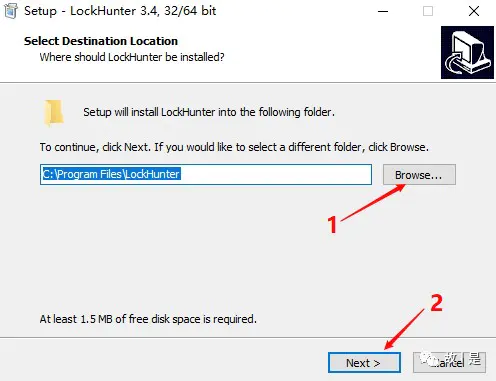
双击运行开始安装,打开进入选择安装位置界面,选择后,点击Next,
添加图片注释,不超过 140 字(可选)
便开始安装了,稍等一下,

添加图片注释,不超过 140 字(可选)
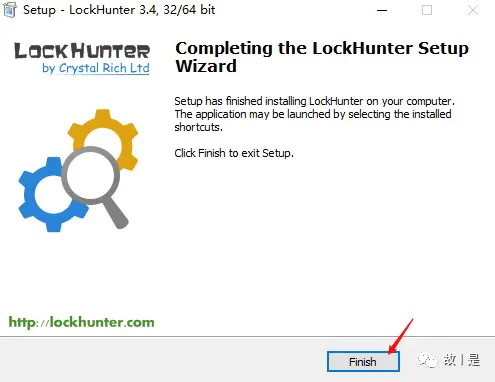
安装完成,点击Finish。
添加图片注释,不超过 140 字(可选)
软件运行打开主界面如下:

添加图片注释,不超过 140 字(可选)
操作很简单,选中已锁定的文件后,上方有解锁、删除、其他(解锁重命名、解锁复制……)等操作,选择点击相应的命令就可对其操作了。

本期文章到这里就结束啦,LockHunter 是一款非常实用的工具,特别适合那些常常因为文件被占用而烦恼的用户。它简单易用,功能强大,让你轻松解决文件锁定问题。赶快下载并试用吧!从此告别“文件正在使用中”的烦恼!如果认为我们的分享对您的日常工作有所帮助,记得点个关注哦!之后小编还会继续推荐其他帮助您提升工作效率的软件哦!
软件下载:LockHunter电脑端文件占用解除软件丨夸克网盘-资源免费下载
更多资源合集(注:需手机打开转存):每日资源更新(请…小惊喜)丨夸克网盘-资源免费下载
每天都会分享优质热门软件,觉得有用别忘了三连支持一下哦~~
关注我,我可以持续提供热门软件分享。
文章来源于互联网:文件解锁器工具——LockHunter的下载与使用与保姆级安装教程
文心一言实战教程:如何快速搭建AI对话系统 关键词:文心一言、AI对话系统、快速搭建、实战教程、应用开发 摘要:本文将以通俗易懂的语言,像给小学生讲故事一样,详细介绍如何利用文心一言快速搭建一个AI对话系统。从背景知识入手,解释核心概念,阐述算法原理,提供具体…




