 5bei.cn大模型教程网
经典碎碎念
事情起因是这样的,我之前写了如何在linux上用Stable Diffusion WebUI。
里边提到我迟迟没有弄webui是因为我笔记本A卡,台式机显卡带不动。所以无奈只能使用学校服务器搭一个。
当时有人说我,你自己电脑不行怎么不用colab,我当时懒得弄。

原因如下:
-
服务器在我们本地,不用联网了,空间大。
-
搭在服务器上还有另一个好处,就是我弄好以后全实验室都可以用,启动起来就不用停下了。
-
Colab要科学上网。
-
谷歌硬盘空间太小,放不下我想要的所有checkpoint
-
Colab长时间不用会自己断开
-
……
但是……用服务的弊端:
我在169和170两个服务器上弄了webui。
-
上周一师兄占用了170跑代码
-
上周六师兄正则写错删了我169的环境……
所以……我还是Colab上搭一个吧……
前置条件
-
有谷歌账号(你懂我意思吧
-
有谷歌账号(你懂我意思吧
-
有谷歌账号(你懂我意思吧
安装
点开这个链接👉:install.ipynb – Colaboratory (google.com)
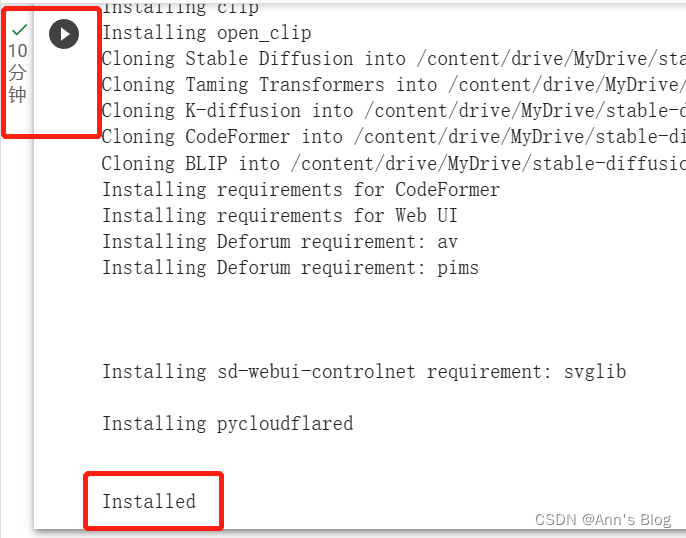
看到图中的红框框按钮了吗?点击运行。

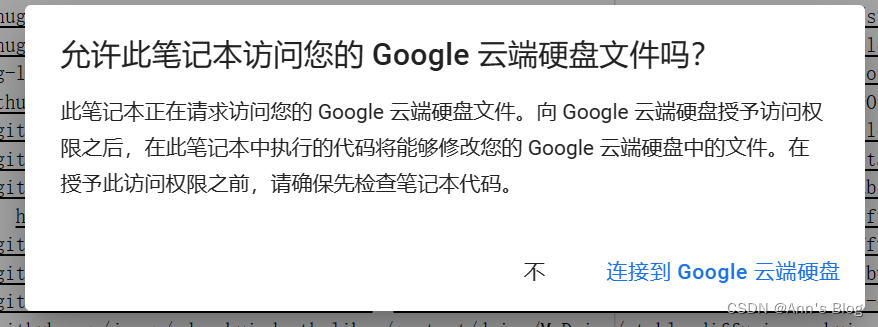
中间会问你要谷歌云端硬盘的权限,给人权限。

然后一直等着就行了,直到运行停止,左边运行按钮那显示绿色√之后就是安装完了。
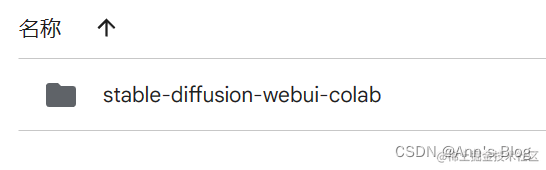
安装完以后打开你的Google 云端硬盘 就可以看到
换模型
模型默认的checkpoint应该是v1-5-pruned-emaonly,这个模型效果极其一般,所以我建议你们换个checkpoint。
打开你谷歌云端硬盘的这个目录:stable-diffusion-webui/models/Stable-diffusion
默认情况下应该是只有一个Put Stable Diffusion checkpoints here.txt文件,如果有别的不是你下载的,那你直接删掉就OK了。
打开🔜:Civitai选一个你喜欢的checkpoint:
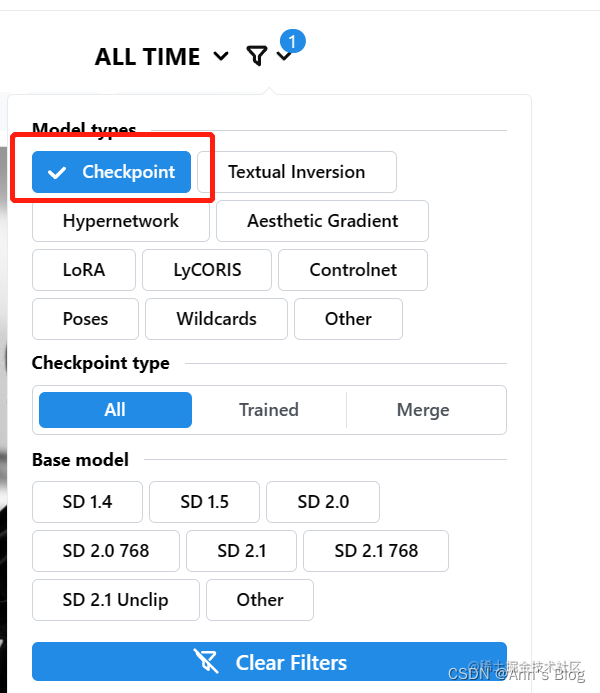
你可以选择自己下载然后上传到谷歌云端硬盘,也可以直接借助人家的工具;
看看这文件叫什么名,复制人家下载链接,然后打开add.ipynb – Colaboratory (google.com),填进去,点击运行。
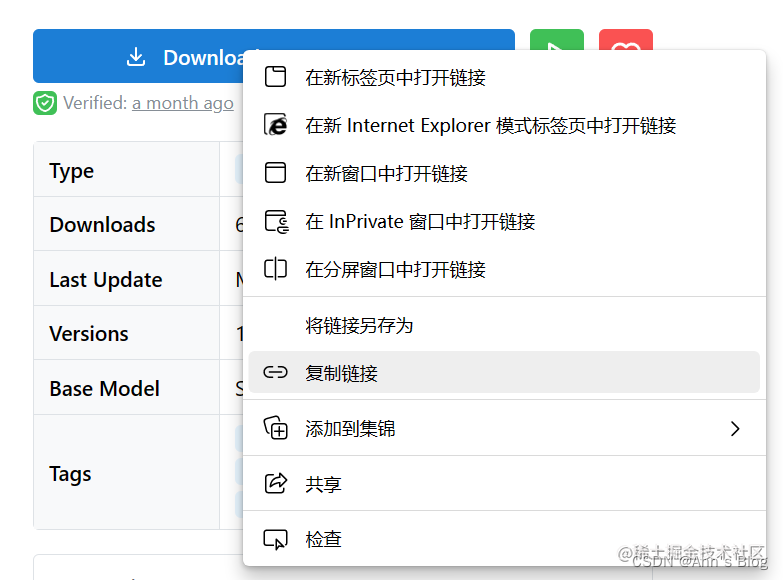
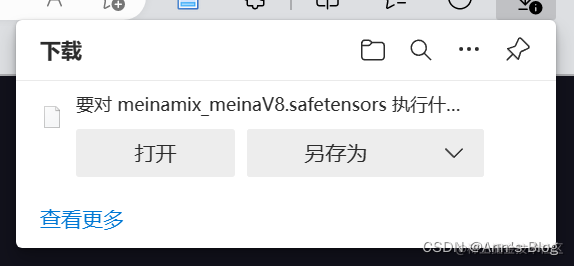
显示下载完成之后打开左边文件夹列表看看成功没。成功之后就可下一步了。
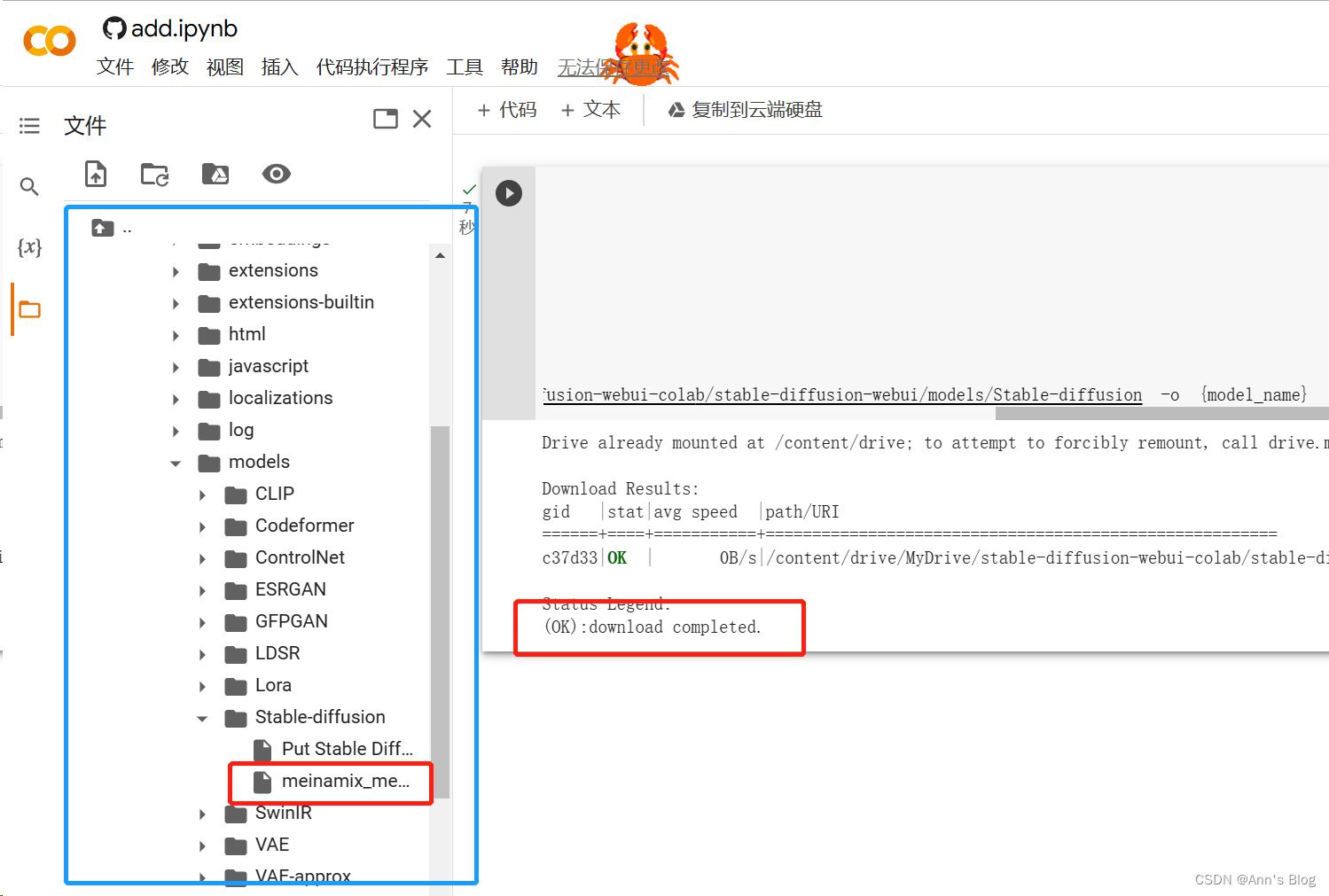
使用
run.ipynb – Colaboratory (google.com)
先连上GPU,笔记本右上角修改→笔记本设置 硬件加速器选上GPU
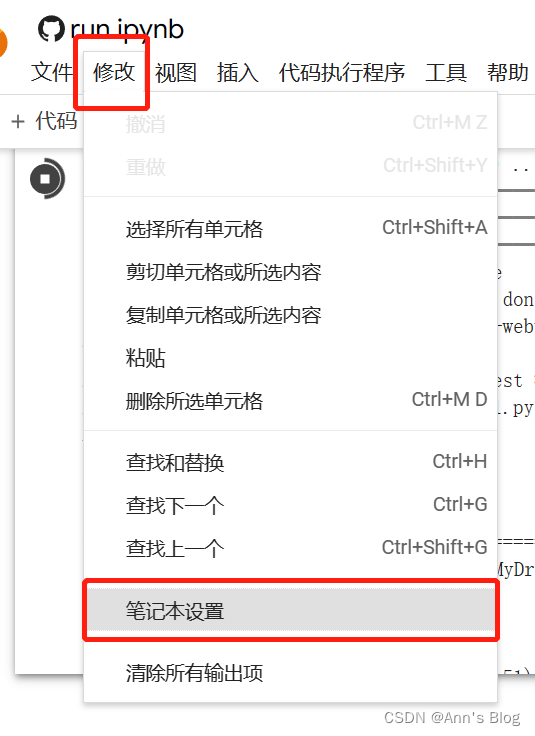
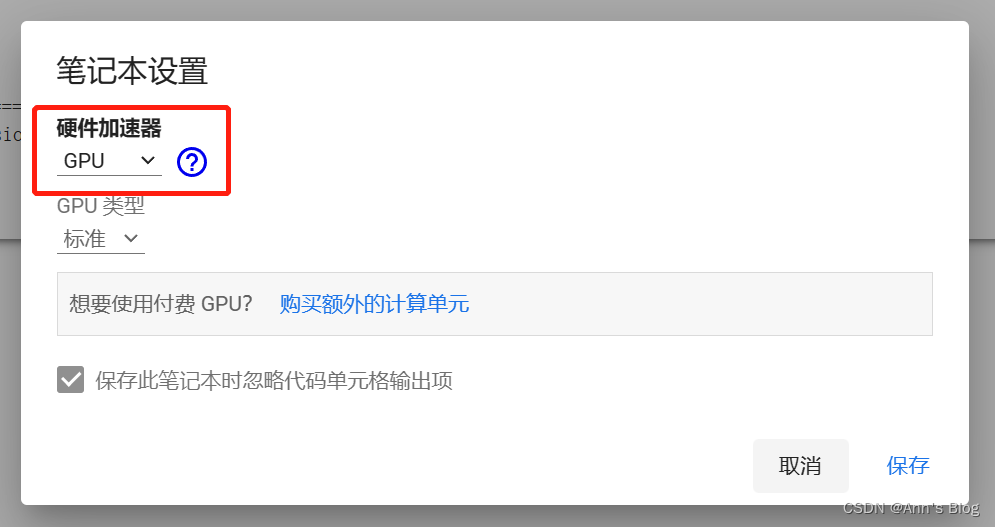
然后点击运行,等着就行了,这一步可能比较慢,💤
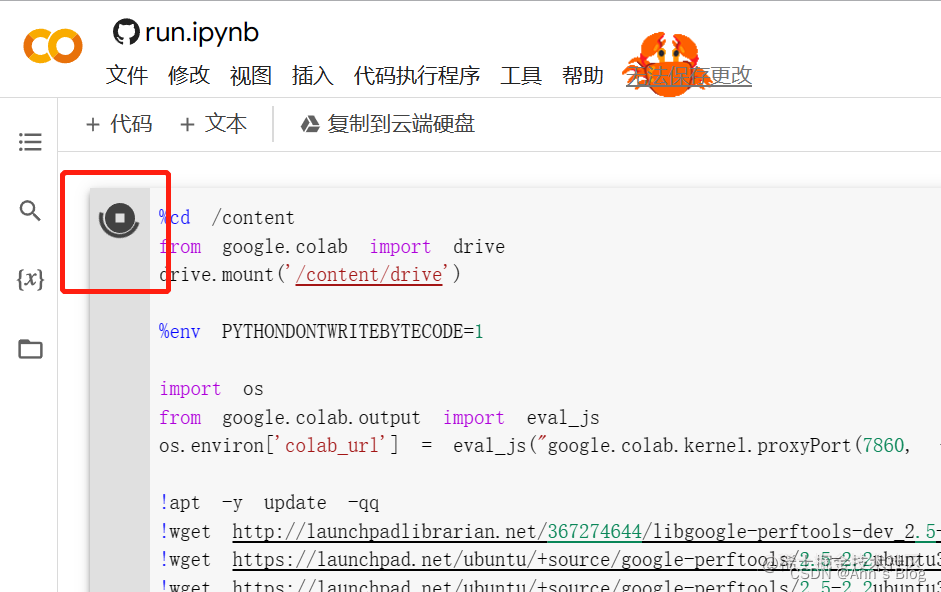
等到出现这个的时候就可以点开个链接了,点哪个都🆗。

就可以看到熟悉的WebUI的界面了!不出意外左上角应该是你刚下载的那个checkpoint。现在就可以开始AI作画了!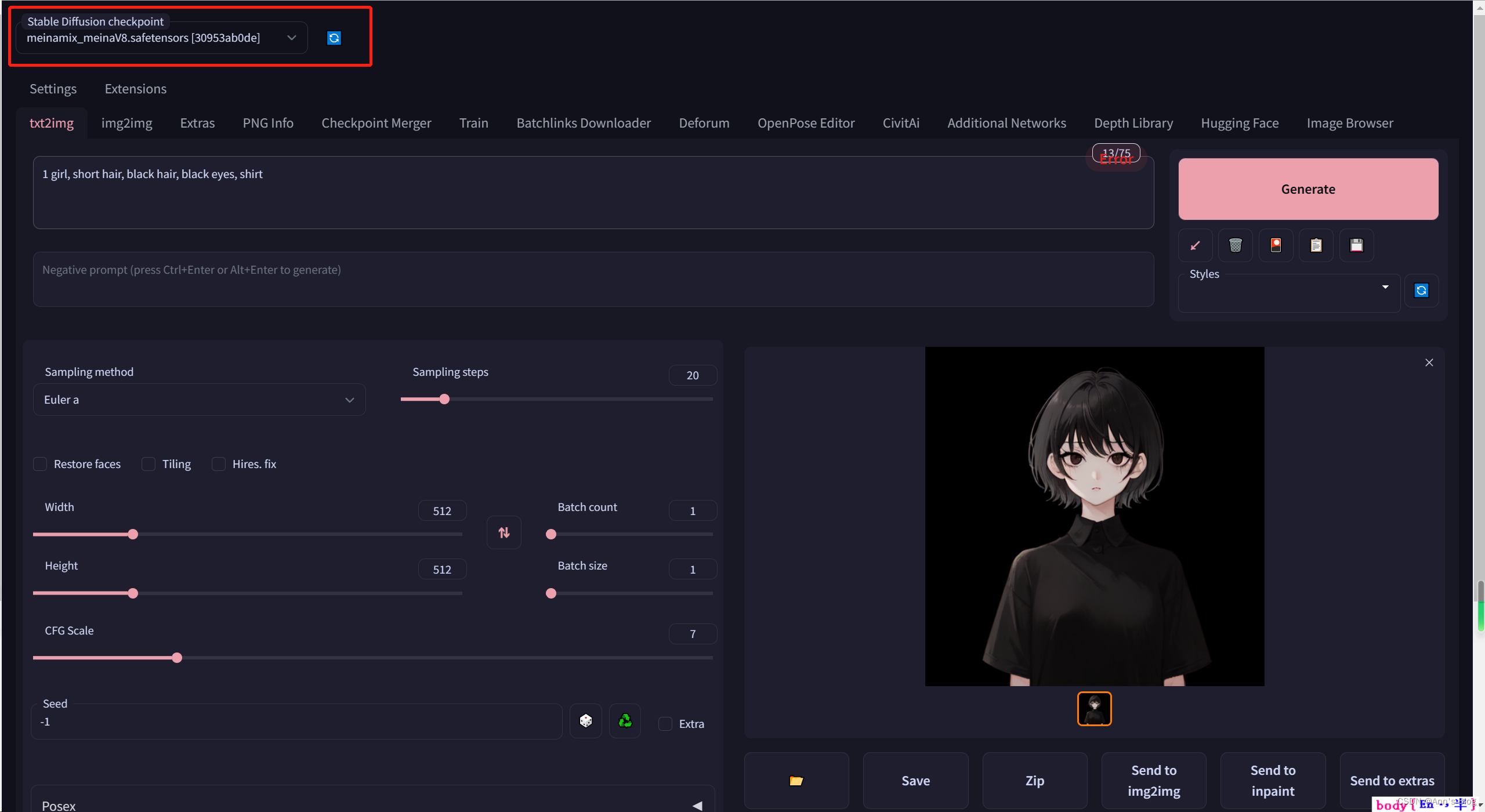
提示
你生成的图都会放在stable-diffusion-webui/outputs这个文件夹下边,15G云盘空间没多大,记得定时删一删,清空一下回收站。
其他
视频安装教程:Stable Diffusion WebUI Colab Install To Google Drive – YouTube
GitHub地址:camenduru/stable-diffusion-webui-colab at drive (github.com)
文章来源于互联网:无显卡也能AI作画 | Colab + Stable Diffusion WebUI
目录 1–特征线性调制层的作用 2–特征线性调制层的实现 3–论文实例 1–特征线性调制层的作用 特征线性调制(Feature-wise Linear Modulation,FiLM)层是一种神经网络模块,它可以用来实现特征的条件调整。…




