 5bei.cn大模型教程网
前言
上一节中我们介绍了什么是ComfyUI的基础知识等内容
本文我们主要介绍如何本地安装运行ComfyUI。
理论上RA体系的程序都是跨平台的,但是我们目前的教学,考虑到受众都是Windows平台用户居多,因此多以Windows的平台为主。
Windows上Nvidia的显卡兼容性也好很多。本文在软硬件方面提供一个基础的介绍。总体来看,几乎大部分的主流个人电脑都可以运行。当然更强的硬件,更快速的软件表现。
更多资料请进:2img.ai
本文知识点
- 安装运行ComfyUI
安装包获取
针对Windows用户,我们 SD训练营准备了Windows的独立运行包。在官方的基础上优化了一些内容。
你可以直接从百度网盘中获取到ComfyUI:
解压后目录结构如下:
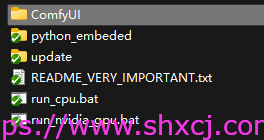
硬件要求:
- 最好有8G显存及以上的电脑。笔记本或者PC都可以。最重要的是显存. 优先推荐Nvidia的显卡
- 内存4G 以上即可(其实AIGC对于内存的要求不是很高)
- 硬盘的要求几乎没有。能保存你生产的资料。能存放你运行程序的空间即可。
- 有的用户可能只有CPU,虽然SD可以支持CPU的情况,但是由于真正要做好AIGC的内容,必须还是要强大的GPU。因此本课程不会过多支持这个方面。
- 特殊高级用户可以自行启用Float16,用CPU方式。
软件环境 :
- Windows10及以上的操作系统。
- Python 3.10.6 (点击直接下载安装即可)
Windows上运行
- 如果你有Nvidia的GPU,则点击run_nvidia_gpu.bat
- 如果没有,则点击 run_cpu.bat
主界面
主界面显示如下,就说明成功了
界面是中文的。可以自行下载翻译插件:https://github.com/AIGODLIKE/AIGODLIKE-ComfyUI-Translation 实现中文支持
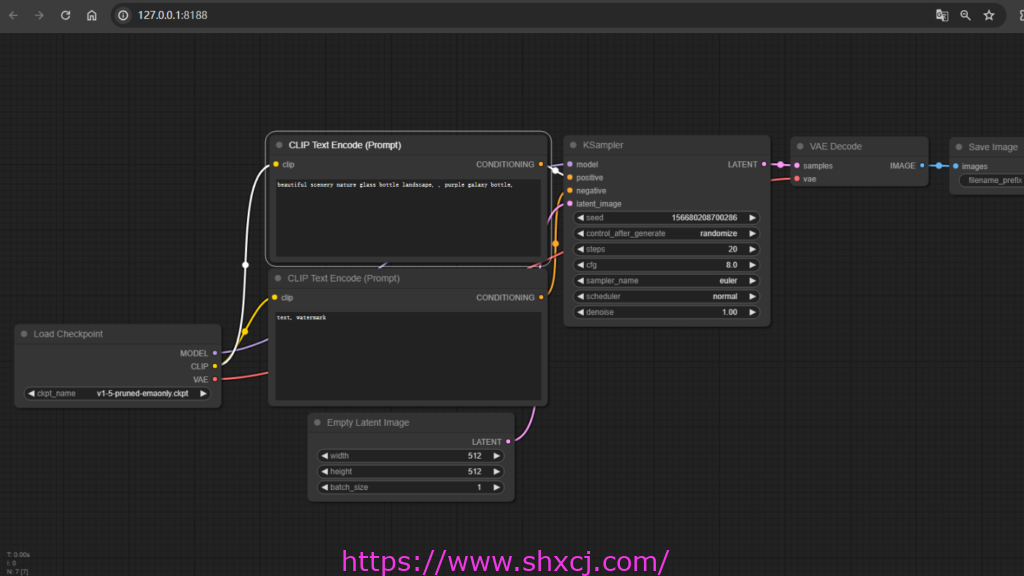
中间一大片是工作流区域
最右侧的是菜单项
主要使用方法
按照在RA/SD中的做法流程
- 先选一个大模型
- 写提示词
- 调整步数、选择采样器
- 出图
首先选择大模型。默认的节点 [选择大模型] 的 ckpt_name ,可以直接点选大模型,或者用左右的两个箭头选择。
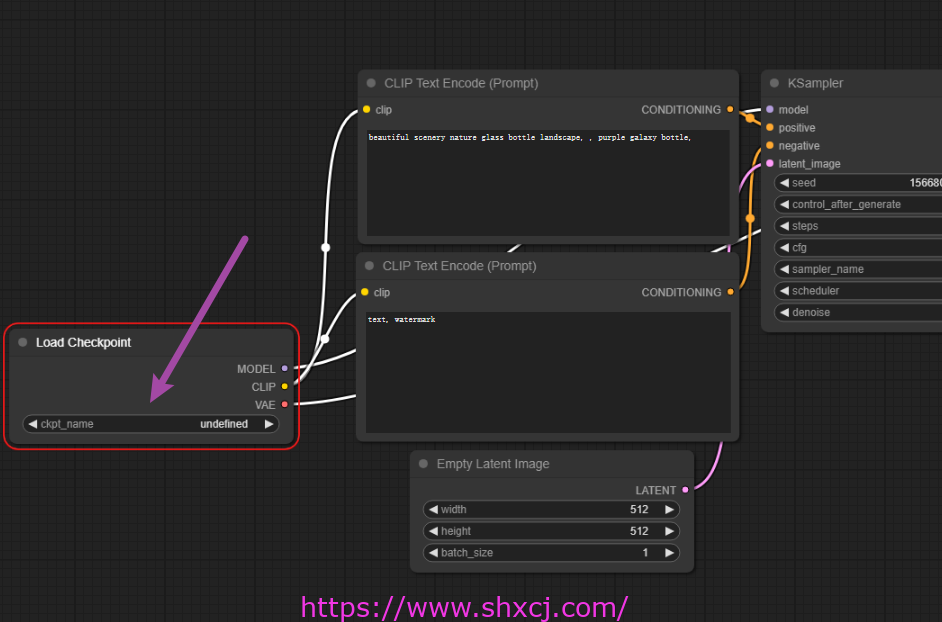
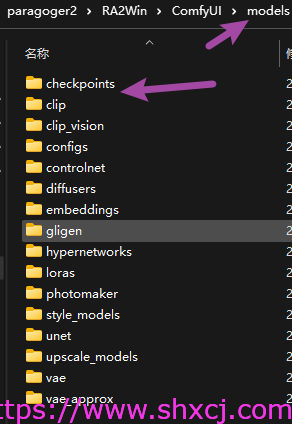
如果你发现大模型完全没内容可以选择,说明一个大模型都没有。
大模型的具体位置在下图中
CLIP 包含了文本编码器,用来将输入提示词转换成机器可以理解的文本向量
VAE用来解码,把图片从潜空间拉回像素空间。
文章来源于互联网:2Img.ai的AIGC课程-6-2 在本地运行ComfyUI程序
相关推荐: 【 模型】 开源图像模型Stable Diffusion入门手册
引言 Stable Diffusion是一款在2022年发布的深度学习文字到图像生成模型。它能够根据文字描述生成详细的图像,并且在几秒钟内创作出令人惊叹的艺术作品。本文将为你提供一份使用Stable Diffusion的入门教程。 硬件要求 内存: 建议使用不…




